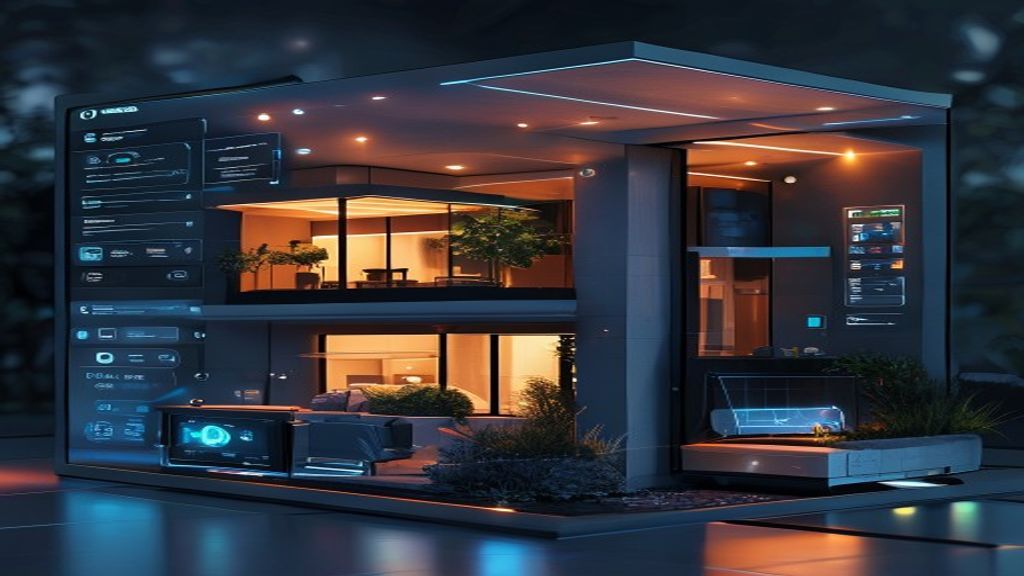
Comment créer une interface de domotique personnalisée sur Windows avec Home Assistant et Node-RED
La domotique n’est plus réservée aux techniciens chevronnés possédant des serveurs dédiés. Grâce à la virtualisation et à la puissance de l’écosystème open-source, il est aujourd’hui parfaitement envisageable de créer une interface de domotique sur Windows en utilisant Home Assistant et Node-RED. Ce guide complet vous explique comment transformer votre PC de bureau ou votre mini-PC sous Windows en un centre de contrôle domotique ultra-performant.
Pourquoi choisir Home Assistant et Node-RED ?
Avant de plonger dans l’installation, comprenons pourquoi cette combinaison est devenue le standard de l’industrie pour les passionnés. Home Assistant agit comme le « cerveau » central, capable de centraliser des milliers d’appareils de marques différentes (Zigbee, Z-Wave, Wi-Fi, Matter). Node-RED, quant à lui, est un outil de programmation visuelle basé sur des flux qui permet de créer des automatisations complexes, impossibles à réaliser avec des interfaces classiques.
En hébergeant ces services sur Windows, vous profitez de la puissance de calcul de votre machine pour gérer des flux de données complexes, tout en ayant la flexibilité d’une interface graphique personnalisable à souhait.
Étape 1 : Préparer l’environnement de virtualisation
Bien que Home Assistant puisse être installé via Python, la méthode recommandée pour une stabilité maximale sur Windows est l’utilisation de Docker Desktop ou d’une machine virtuelle (VM) via Oracle VirtualBox. La virtualisation garantit que vos dépendances ne rentreront pas en conflit avec vos applications Windows quotidiennes.
Installation de Docker pour une gestion simplifiée
Pour installer Home Assistant sur Windows, Docker est votre meilleur allié. Il permet de conteneuriser les services. Voici comment procéder :
- Téléchargez et installez Docker Desktop pour Windows.
- Activez le sous-système Windows pour Linux (WSL 2) pour de meilleures performances.
- Utilisez un fichier
docker-compose.ymlpour déployer simultanément Home Assistant et Node-RED dans le même réseau virtuel.
Étape 2 : Configuration de Home Assistant
Une fois le conteneur lancé, accédez à l’interface web via http://localhost:8123. Home Assistant va détecter automatiquement vos appareils connectés sur le réseau local (ampoules Philips Hue, aspirateurs, caméras, etc.).
L’interface de base de Home Assistant est le tableau de bord « Lovelace ». Il permet de créer des cartes (cards) dynamiques. Cependant, pour une personnalisation poussée, nous allons coupler cette interface avec Node-RED.
Étape 3 : Intégration de Node-RED pour l’intelligence
Node-RED communique avec Home Assistant via une palette spécifique : node-red-contrib-home-assistant-websocket. Cette passerelle permet de recevoir en temps réel les états de vos capteurs et d’envoyer des commandes instantanées.
Pourquoi utiliser Node-RED plutôt que les automatisations natives ?
Si Home Assistant possède un moteur d’automatisation interne, Node-RED offre une approche visuelle par « nœuds ». Vous pouvez par exemple :
- Créer des logiques basées sur des conditions météo complexes récupérées via API.
- Ajouter des délais de sécurité, des notifications push conditionnelles ou des systèmes de priorité.
- Visualiser le flux de données en temps réel pour déboguer une automatisation défaillante.
Étape 4 : Concevoir l’interface domotique ultime
C’est ici que la magie opère. Pour créer une interface vraiment personnalisée, utilisez le « Dashboard » de Node-RED ou le « Lovelace » de Home Assistant avec des cartes personnalisées (HACS).
Conseils pour une interface ergonomique
- Hiérarchisation par pièces : Ne surchargez pas votre page d’accueil. Créez des onglets par zone (Salon, Cuisine, Jardin).
- Utilisation des icônes : Les icônes MDI (Material Design Icons) sont intégrées nativement. Utilisez-les pour rendre votre interface intuitive.
- Feedback visuel : Configurez des couleurs dynamiques. Une icône d’ampoule qui passe du gris au jaune vif quand elle est allumée est indispensable pour le confort visuel.
Étape 5 : Sécurisation et accès distant
Gérer sa maison depuis son PC Windows est une chose, mais pouvoir le faire depuis son smartphone en déplacement est essentiel. Pour exposer votre interface de domotique en toute sécurité, évitez l’ouverture de ports sur votre box. Préférez l’utilisation de Tailscale ou de Nabu Casa (le service cloud officiel de Home Assistant).
Maintenance et bonnes pratiques
Pour garantir la longévité de votre installation, suivez ces trois règles d’or :
- Sauvegardes automatiques : Utilisez l’intégration
Samba Backuppour envoyer vos snapshots Home Assistant vers un dossier partagé Windows ou un NAS. - Mises à jour : Vérifiez une fois par mois les mises à jour des conteneurs. La communauté est très active et apporte régulièrement des correctifs de sécurité.
- Logs : Apprenez à consulter les journaux dans Node-RED pour identifier les nœuds qui pourraient consommer trop de ressources.
Conclusion
Créer une interface de domotique sur Windows avec Home Assistant et Node-RED est un projet gratifiant qui transforme votre PC en un véritable centre de contrôle domotique. Vous gagnez en indépendance par rapport aux solutions propriétaires (Google Home, Alexa) tout en bénéficiant d’une flexibilité infinie. Que vous soyez un développeur cherchant à automatiser chaque détail ou un simple utilisateur souhaitant une interface claire et fonctionnelle, ce duo est la solution ultime pour dompter votre environnement connecté.
Lancez-vous dès aujourd’hui en installant Docker et en explorant les possibilités offertes par ces deux outils puissants. Votre maison intelligente vous attend.