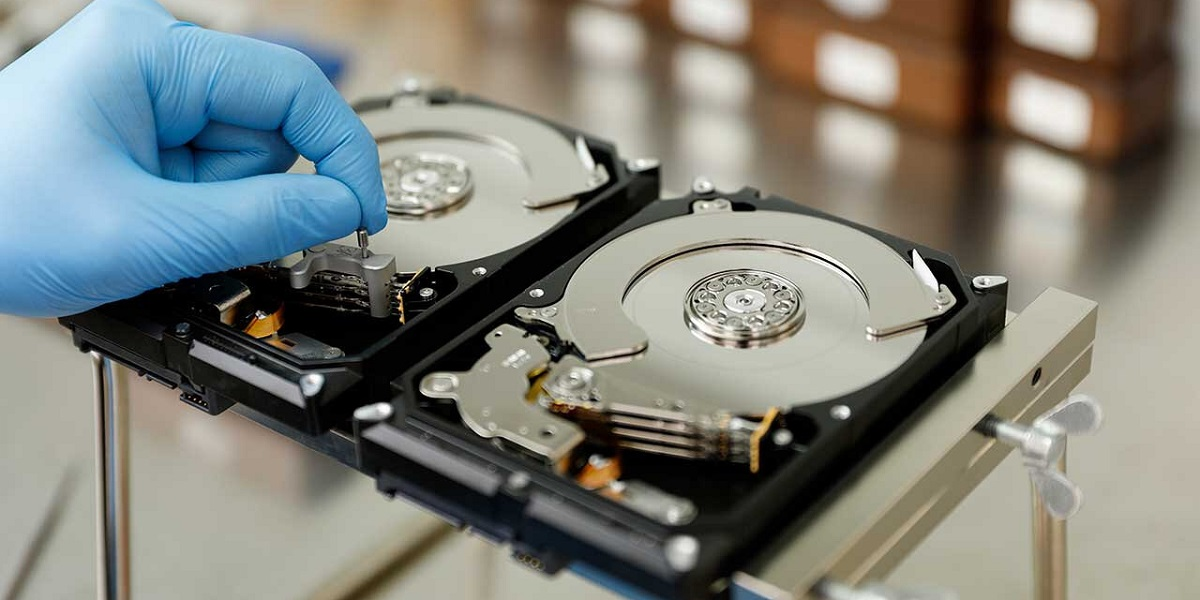
Presque chaque erreur de disque dur peut être corrigée en exécutant l’utilitaire Check Disk sur Windows 10. Cependant, dans certains cas particuliers, Chkdsk peut ne pas fonctionner aussi bien que prévu. Il peut y avoir diverses raisons pour lesquelles Chkdsk échoue, comme des attaques de logiciels malveillants, une corruption des fichiers système, etc.
Quelle que soit la raison, dans cet article, nous allons partager certains des meilleurs outils pour exécuter l’utilitaire de vérification du disque sur Windows. Alors, découvrons-les :
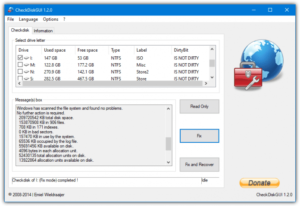
CheckDiskGUI est un outil tiers qui dispose de toutes les fonctionnalités dont vous avez besoin pour exécuter la commande Check Disk sur Windows. L’essentiel est que CheckDiskGUI permet aux utilisateurs de sélectionner plusieurs lecteurs pour analyser les erreurs du disque. Une fois analysées, il fournit également un fichier journal de toutes les erreurs et les corrige en un seul clic.
Si vous n’aimez pas ouvrir l’utilitaire chkdsk depuis l’invite de commandes, vous devez essayer Check Disk GUI. C’est un outil simple et facile à utiliser qui vous permet de numériser et de corriger diverses erreurs liées au disque. Cet outil peut rapidement scanner, réparer et récupérer les secteurs défectueux. Donc, Check Disk GUI est un autre meilleur utilitaire tiers pour exécuter chkdsk sur Windows 10.
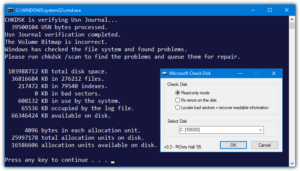
Puran Disk Check est un utilitaire avancé de vérification du disque disponible pour les ordinateurs Windows 10. Le logiciel fonctionne sur les systèmes d’exploitation 32 bits et 64 bits et propose de nombreuses options avancées. En ce qui concerne les fonctionnalités standard, Puran Disk Check peut analyser, réparer ou récupérer les secteurs défectueux. En plus de cela, il vous permet également de numériser plusieurs lecteurs.
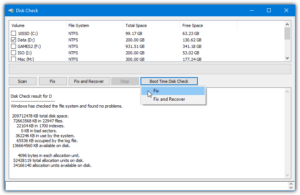
Hiren’s BootCD diffère légèrement de tous les autres outils de l’article. Pour utiliser Hiren’s BootCD comme utilitaire de vérification du disque, vous devez créer un CD bootable. Une fois cela fait, vous devez démarrer votre ordinateur avec Hiren’s BootCD, ce qui ouvrira une version live de Windows XP. Vous pouvez accéder à Démarrer > Programmes > Check Disk depuis l’interface. Vous devez entrer la lettre du lecteur à analyser pour les erreurs du disque.
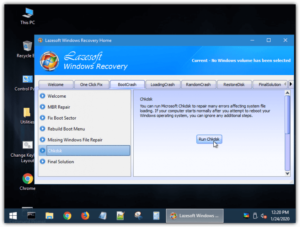
Si vous recherchez un outil facile à utiliser et puissant pour analyser et réparer les erreurs du disque, alors Check Disk pourrait être votre meilleur choix. Check Disk peut rapidement analyser et trouver les secteurs défectueux sur votre disque. Cependant, il existe une version distincte pour les systèmes d’exploitation 32 bits et 64 bits. Assurez-vous donc de télécharger le fichier correct.
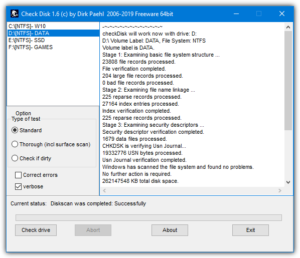
Glary Utilities est un utilitaire tout-en-un pour nettoyer votre PC Windows. La grande chose à propos de Glary Utilities est qu’il offre plus de 20 outils pour optimiser les performances de votre PC. Avec
Glary Utilities, vous pouvez rapidement réparer le registre, nettoyer les fichiers en double, corriger les erreurs du disque dur, etc.
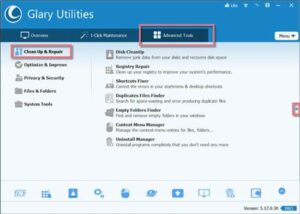
CheckDrive est un outil premium utilisé principalement pour vérifier et réparer les erreurs du disque dur. CheckDrive affiche des informations sur vos lecteurs et détermine si votre disque dur doit être nettoyé ou défragmenté. Il s’exécute en arrière-plan et surveille toutes les valeurs de votre disque dur.
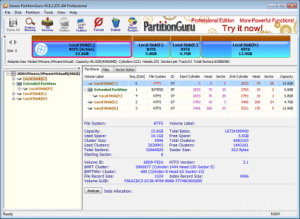
Partition Guru est un logiciel complet de gestion des partitions disponible pour Windows 10. Avec Partition Guru, vous pouvez facilement redimensionner, créer ou fusionner des partitions existantes. Il analyse également et supprime les secteurs défectueux du disque dur. Partition Guru est donc certainement le meilleur outil pour réparer les erreurs du disque dur.
9.MiniTool Partition Wizard Free
MiniTool Partition Wizard Free est un autre meilleur outil de gestion des partitions que vous pouvez utiliser pour réparer les secteurs défectueux. La bonne chose à propos de MiniTool Partition Wizard Free est qu’il exécute l’invite de commandes CHKDSK en interne pour analyser et réparer les erreurs du disque dur. C’est donc un outil utile pour vérifier et réparer les erreurs du disque dur.
10. Utilitaire de vérification des erreurs (natif)
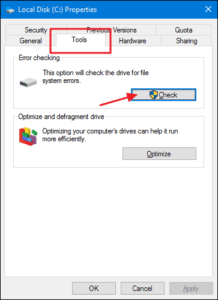
Windows 10 offre également un utilitaire de vérification du disque intégré pour analyser et réparer les erreurs du disque dur. Vous pouvez utiliser l’utilitaire de vérification des erreurs du disque en exécutant la commande CHKDSK. La commande CHKDSK trouve et répare les secteurs endommagés ou défectueux du disque dur. Pour un guide étape par étape sur l’utilisation de l’outil CHKDSK, consultez l’article – Comment analyser et réparer les erreurs du disque dur avec CHKDSK.

PARAGON Partition Manager est un logiciel de gestion des partitions pour PC qui vous permet de redimensionner/déplacer des partitions, de récupérer des partitions, etc. Vous pouvez vous attendre à toutes les fonctionnalités de gestion des partitions avec PARAGON Partition Manager. Il dispose également d’un outil qui vous permet de vérifier les erreurs sur les partitions sélectionnées et de les réparer. L’interface utilisateur est claire, ce qui rend l’outil très facile à utiliser.
12.HDDScan
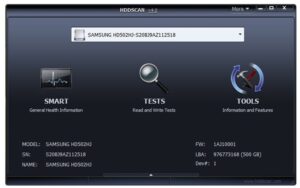
Si vous recherchez un outil gratuit de diagnostic de disque dur, essayez HDDScan. C’est un outil complet de diagnostic de disque dur pour PC qui peut tester votre disque dur pour détecter les erreurs. L’outil fait ce que l’utilitaire CHKDSK fait sur Windows : trouver et réparer les secteurs défectueux de votre disque dur. Vous pourrez obtenir des informations générales sur l’état de santé de votre disque dur, effectuer des tests de lecture et d’écriture, et obtenir des informations sur le disque dur installé.
Avec ces outils gratuits, vous pouvez facilement vérifier et réparer les erreurs du disque dur. J’espère que cet article vous a aidé ! N’hésitez pas à le partager avec vos amis. Si vous avez des doutes, faites-le nous savoir dans la section des commentaires ci-dessous.