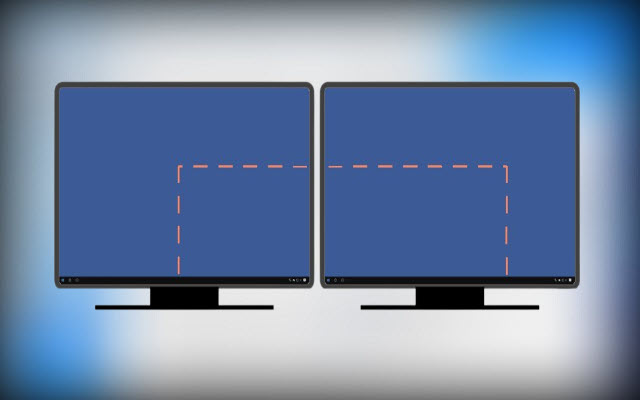
Protégez votre vie privée tout en permettant à votre enfant ou à quelqu’un d’autre d’utiliser votre ordinateur en désactivant certaines zones de l’écran et en limitant le contrôle à une zone spécifique. Malheureusement, Windows ne propose pas nativement cette fonctionnalité, mais nous pouvons utiliser un programme simple pour désactiver complètement ou restreindre une partie de l’écran de l’ordinateur.
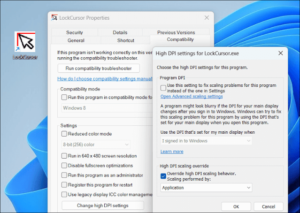
Le programme « Lock Cursor Tools » est gratuit, léger et compatible avec toutes les versions de Windows. Il permet de restreindre le curseur de la souris à une zone spécifique de l’écran ou à l’intérieur d’une fenêtre d’application spécifique. Vous pouvez télécharger le programme à partir du lien ci-dessous. Après l’installation, faites un clic droit sur l’icône du programme sur le bureau, sélectionnez « Propriétés », puis accédez à la section « Compatibilité ». Cliquez sur le bouton « Modifier les paramètres PPP élevés » et activez l’option « Remplacer le comportement de mise à l’échelle PPP élevée » en choisissant « Application ». Cela permettra au programme de fonctionner efficacement quelle que soit la résolution de l’écran et garantira un bon positionnement des zones sur l’écran.
Lancez le programme et son icône apparaîtra dans la barre des tâches. Cliquez avec le bouton droit de la souris sur l’icône pour afficher les options suivantes :
– « Shortcuts » vous permet de définir des raccourcis clavier pour activer ou désactiver la restriction du curseur à partir de la case « Verrouiller/Déverrouiller le curseur ». Dans les « Paramètres », vous pouvez choisir « User defined » pour restreindre la souris à une zone spécifique, « Monitor X » pour restreindre la souris à un seul écran ou à des zones spécifiques sur chaque écran individuellement, ou « Windows application » pour restreindre la souris à une application spécifique parmi celles installées.
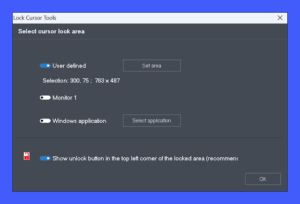
– « Select area and Lock » vous permet de sélectionner la zone dans laquelle vous souhaitez limiter le mouvement du curseur de la souris. Vous pouvez cliquer et faire glisser avec le bouton gauche de la souris pour sélectionner la zone souhaitée ou choisir la zone d’une fenêtre d’application spécifique.
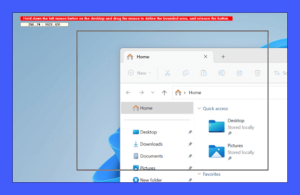
Une fois la zone sélectionnée, le programme sera automatiquement activé et agira comme un cadre d’affichage. Une barre affichera les limites du cadre, et une icône pour déverrouiller la restriction apparaîtra lorsque vous déplacerez le curseur de la souris vers le coin supérieur gauche.
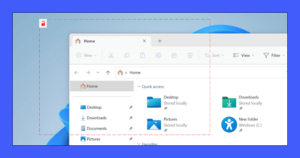
Vous pouvez également empêcher l’affichage de cette icône en accédant aux paramètres, ce qui ne laissera que le raccourci clavier comme moyen de désactiver la restriction du curseur.
Cette méthode vous permettra de prévenir les erreurs accidentelles lorsqu’une autre personne utilise votre ordinateur. De plus, elle vous permettra de vous concentrer davantage sur un programme spécifique tout en travaillant.