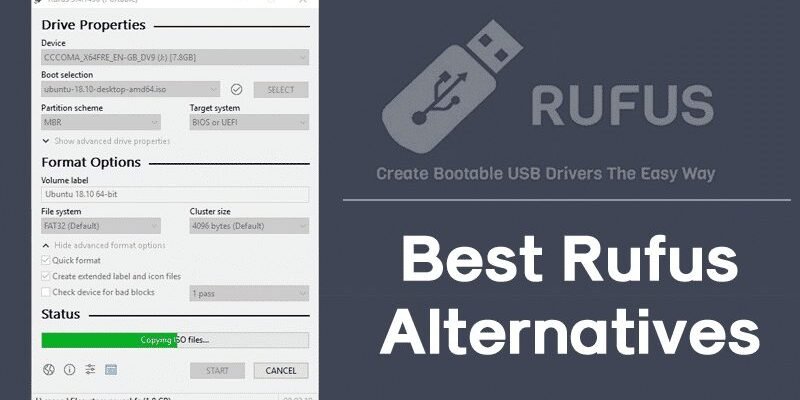
En bref : Si Rufus est une référence pour créer des clés USB bootables, plusieurs alternatives performantes existent en 2026. Que vous ayez besoin d’installer Windows, Linux ou macOS, ces outils offrent simplicité, rapidité et fonctionnalités avancées pour vos besoins.
Pourquoi chercher une alternative à Rufus ?
Rufus s’est imposé comme un incontournable pour quiconque a besoin de créer une clé USB bootable, que ce soit pour installer un nouveau système d’exploitation, dépanner un ordinateur ou tester une distribution Linux. Sa fiabilité et sa rapidité en font un choix privilégié. Cependant, même les meilleurs outils peuvent présenter des limites ou ne pas correspondre parfaitement à vos besoins spécifiques. L’interface de Rufus, bien que fonctionnelle, peut sembler un peu austère ou complexe pour certains utilisateurs novices. De plus, des alternatives peuvent offrir des fonctionnalités supplémentaires, une meilleure compatibilité avec certains systèmes d’exploitation, ou une expérience utilisateur plus moderne et intuitive.
En 2026, le paysage des outils de création de supports bootables s’est enrichi. Il est donc judicieux d’explorer les options disponibles pour trouver celle qui vous convient le mieux. Que vous soyez un professionnel de l’informatique, un passionné de technologie ou simplement quelqu’un qui a besoin de réinstaller Windows, il existe une solution adaptée.
Les meilleures alternatives à Rufus pour Windows
1. L’outil de création de média de Microsoft (Media Creation Tool)
Pour les utilisateurs de Windows, l’outil officiel de Microsoft est souvent la première option à considérer, surtout si vous souhaitez installer ou réinstaller Windows 10 ou Windows 11. Il permet de télécharger directement les dernières versions des fichiers ISO de Windows depuis les serveurs de Microsoft, puis de créer une clé USB bootable ou un DVD.
Avantages :
- Officiel et donc parfaitement compatible avec les versions récentes de Windows.
- Télécharge les dernières versions des ISO directement depuis Microsoft.
- Permet également de mettre à niveau votre système actuel.
Inconvénients :
- Limité aux systèmes d’exploitation Windows.
- Moins de flexibilité que Rufus pour les anciennes versions ou les ISO personnalisées.
2. UNetbootin
UNetbootin est un outil léger et portable, particulièrement apprécié pour sa compatibilité avec une vaste gamme de distributions Linux. Il se distingue par sa vitesse de traitement rapide, ce qui peut être un avantage considérable lors de la création de votre clé bootable.
Avantages :
- Très léger et portable.
- Compatible avec de nombreuses distributions Linux.
- Vitesse de flashage rapide.
Inconvénients :
- Peut parfois rencontrer des problèmes avec certaines distributions plus récentes.
- Interface un peu datée.
3. Universal USB Installer
Initialement conçu pour Linux, Universal USB Installer est désormais entièrement compatible avec les fichiers ISO de Windows. Son principal atout réside dans sa simplicité d’utilisation. Il suffit de sélectionner la distribution Linux ou le fichier ISO de Windows, de choisir votre clé USB et de lancer le processus.
Avantages :
- Facile à prendre en main.
- Supporte à la fois Windows et de nombreuses distributions Linux.
- Permet de créer des clés USB multiboot (avec YUMI).
Inconvénients :
- L’interface pourrait être plus moderne.
4. YUMI (Your Universal Multiboot Installer)
YUMI est un outil puissant qui va au-delà de la simple création de clés USB bootables. Il excelle dans la création de clés USB multiboot, vous permettant de stocker plusieurs systèmes d’exploitation ou utilitaires sur une seule et même clé. Il peut également servir à créer des disques de secours bootables.
Avantages :
- Capacité multiboot exceptionnelle.
- Supporte une large gamme de systèmes d’exploitation et d’utilitaires.
- Compatible avec les anciennes versions de Windows.
Inconvénients :
- La gestion de multiples distributions peut devenir complexe.
5. Etcher
BalenaEtcher, souvent appelé simplement Etcher, est réputé pour son interface utilisateur extrêmement simple et épurée. C’est un excellent choix pour les débutants comme pour les utilisateurs expérimentés qui privilégient la simplicité et la fiabilité. Il est disponible sur Windows, macOS et Linux.
Avantages :
- Interface utilisateur très intuitive et moderne.
- Processus de création en trois étapes simples.
- Fonctionnalités de validation intégrées pour garantir l’intégrité du processus.
- Open source et gratuit.
Inconvénients :
- Moins d’options de personnalisation avancées que Rufus.
Les alternatives pour les utilisateurs de macOS
Si vous êtes sur macOS, vos besoins peuvent être légèrement différents, notamment si vous souhaitez créer des clés bootables pour des systèmes Apple ou des distributions Linux.
1. DiskMaker X
Conçu spécifiquement pour les utilisateurs de macOS, DiskMaker X est un outil léger et très simple d’utilisation pour créer des clés USB bootables de macOS. Il détecte automatiquement les fichiers d’installation de macOS et la clé USB connectée, simplifiant grandement le processus.
Avantages :
- Extrêmement simple pour créer des clés d’installation macOS.
- Léger et rapide.
- Gratuit.
Inconvénients :
- Principalement axé sur macOS, moins polyvalent pour d’autres OS.
2. Etcher (encore lui !)
Comme mentionné précédemment, Etcher est une solution multiplateforme. Il est donc tout à fait pertinent pour les utilisateurs de macOS souhaitant créer des clés bootables pour diverses distributions Linux ou même des images système Windows (bien que moins courant).
Outils plus avancés ou spécifiques
Certains outils offrent des fonctionnalités plus poussées ou s’adressent à des usages plus spécifiques.
PowerISO
Bien que principalement connu comme un outil de gestion d’images disque (montage, extraction, conversion), PowerISO intègre également la capacité de créer des clés USB bootables. C’est une option si vous utilisez déjà PowerISO pour d’autres tâches, mais elle peut être moins directe pour la seule création de supports bootables.
Résolution des problèmes fréquents
Ma clé USB bootable ne démarre pas. Que faire ?
Plusieurs raisons peuvent expliquer ce problème :
- Formatage incorrect : Assurez-vous que l’outil a bien formaté la clé en FAT32 ou NTFS selon les besoins du système d’exploitation.
- Erreur de copie : Le processus de copie des fichiers ISO a peut-être échoué. Essayez de recréer la clé.
- Paramètres du BIOS/UEFI : Vérifiez que votre ordinateur est configuré pour démarrer sur une clé USB (ordre de démarrage) et que le mode de démarrage (Legacy ou UEFI) correspond à celui utilisé lors de la création de la clé.
- Fichier ISO corrompu : Téléchargez à nouveau le fichier ISO pour vous assurer qu’il n’est pas endommagé.
Puis-je utiliser la même clé pour plusieurs systèmes d’exploitation ?
Oui, c’est possible grâce aux outils comme YUMI qui sont conçus pour créer des clés USB multiboot. Cela vous permet de choisir quel système ou utilitaire démarrer au lancement de la clé.
Foire aux questions
Qu’est-ce qu’une clé USB bootable ?
Une clé USB bootable est une clé USB sur laquelle sont stockés les fichiers d’installation d’un système d’exploitation ou d’un utilitaire, permettant à un ordinateur de démarrer à partir de cette clé plutôt que de son disque dur interne.
Rufus est-il gratuit ?
Oui, Rufus est un logiciel gratuit et open source. Cependant, certaines de ses alternatives, comme Etcher ou DiskMaker X, le sont également et peuvent offrir une expérience utilisateur différente.
Quelle est la différence entre un fichier ISO et une clé USB bootable ?
Un fichier ISO est une image disque qui contient l’intégralité des données d’un CD, DVD ou Blu-ray. Une clé USB bootable est un support physique (la clé USB) sur lequel ces données (ou celles d’un système d’exploitation) ont été gravées de manière à pouvoir démarrer un ordinateur.
Quel outil choisir pour un débutant ?
Pour un débutant, Etcher est souvent recommandé pour son interface très simple et son processus guidé. L’outil de création de média de Microsoft est également une option simple pour installer Windows.