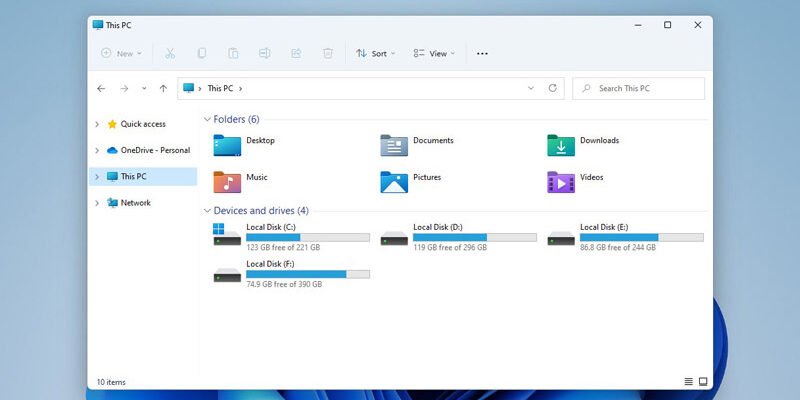
En bref : Si l’explorateur de fichiers Windows 11 est lent, commencez par redémarrer le processus depuis le Gestionnaire des tâches. Vérifiez ensuite les paramètres de mémoire virtuelle, l’état de votre disque dur (SSD/HDD) et fermez les applications inutiles. Désactiver l’Accès rapide peut aussi améliorer la réactivité.
Pourquoi votre explorateur Windows 11 est-il lent ?
L’explorateur de fichiers est une composante essentielle de Windows. Si son interface a été modernisée sous Windows 11, il n’est pas à l’abri de ralentissements. Que vous constatiez un temps de chargement excessif pour ouvrir l’explorateur lui-même, ou pour afficher les fichiers stockés sur vos disques durs (HDD ou SSD), ces lenteurs peuvent sérieusement impacter votre productivité. Heureusement, plusieurs manipulations simples peuvent redonner de la vélocité à cet outil indispensable.
1. Redémarrer l’Explorateur Windows
Parfois, la solution la plus simple est la plus efficace. Un simple redémarrage du processus de l’Explorateur Windows peut résoudre de nombreux problèmes de lenteur passagère.
- Appuyez sur la touche Windows + X pour ouvrir le menu contextuel et sélectionnez Gestionnaire des tâches. Vous pouvez aussi taper « Gestionnaire des tâches » dans la barre de recherche Windows.
- Dans la liste des processus, recherchez Explorateur Windows.
- Faites un clic droit sur « Explorateur Windows » et choisissez Redémarrer.
Une fois le processus redémarré, rouvrez l’explorateur pour vérifier si le problème de lenteur est résolu.
2. Vérifier la gestion automatique du fichier d’échange (mémoire virtuelle)
Windows utilise une combinaison de mémoire vive (RAM) et de mémoire virtuelle (fichier d’échange) pour gérer les données. S’assurer que cette gestion est automatique est crucial pour la fluidité du système.
- Appuyez sur les touches Windows + R pour ouvrir la boîte de dialogue Exécuter.
- Tapez sysdm.cpl et appuyez sur Entrée.
- Dans la fenêtre des Propriétés système, allez dans l’onglet Paramètres système avancés.
- Dans la section « Performances », cliquez sur le bouton Paramètres….
- Dans l’onglet « Effets visuels », assurez-vous que l’option Ajuster pour obtenir le meilleur rendement est sélectionnée.
- Toujours dans les Propriétés système (via Windows + R puis sysdm.cpl), allez dans l’onglet Paramètres système avancés.
- Dans la section « Mémoire virtuelle », cliquez sur Modifier….
- Assurez-vous que la case Gestion automatique du fichier d’échange pour tous les lecteurs est cochée. Si ce n’est pas le cas, cochez-la et cliquez sur OK. Redémarrez votre PC si demandé.
3. Contrôler la santé de votre disque dur (SSD/HDD)
Un disque de stockage défaillant est une cause fréquente de ralentissements, y compris pour l’explorateur de fichiers. Un disque en mauvaise santé peut rendre l’accès aux données lent et instable.
- Ouvrez l’Invite de commandes en tant qu’administrateur. Pour cela, tapez « cmd » dans la recherche Windows, faites un clic droit sur « Invite de commandes » et choisissez « Exécuter en tant qu’administrateur ».
- Dans la fenêtre de l’Invite de commandes, tapez la commande suivante et appuyez sur Entrée :
wmic diskdrive get status - Le résultat devrait indiquer « OK » pour chaque disque. Si vous voyez « Pred FAIL » ou un autre statut indiquant un problème, il est probable que votre disque dur ou SSD soit défaillant et doive être remplacé. Sauvegardez vos données importantes immédiatement.
4. Fermer les programmes inutiles
Trop d’applications ouvertes en arrière-plan peuvent consommer des ressources système précieuses, ralentissant ainsi l’ensemble de votre PC, y compris l’explorateur de fichiers.
- Ouvrez le Gestionnaire des tâches (touche Windows + X puis Gestionnaire des tâches).
- Allez dans l’onglet Processus.
- Examinez la liste des applications en cours d’exécution et leur consommation de mémoire (colonne « Mémoire »).
- Si vous trouvez des programmes que vous n’utilisez pas activement et qui consomment beaucoup de ressources, faites un clic droit dessus et sélectionnez Fin de tâche.
- Répétez l’opération pour tous les programmes superflus.
5. Désactiver l’Accès rapide
Bien que pratique, la fonction « Accès rapide » qui affiche les fichiers et dossiers récemment utilisés peut parfois être à l’origine de ralentissements. La désactiver peut améliorer la réactivité.
- Ouvrez l’Explorateur de fichiers.
- Cliquez sur les trois points verticaux (⋮) dans la barre d’outils en haut, puis sélectionnez Options.
- Dans la fenêtre des Options des dossiers, sous l’onglet « Général », dans le menu déroulant « Ouvrir l’Explorateur de fichiers dans : », sélectionnez Ce PC au lieu de « Accès rapide ».
- Cliquez sur Appliquer puis sur OK.
6. Vider l’historique de l’Explorateur de fichiers
L’historique des recherches et des fichiers ouverts dans l’explorateur peut s’accumuler et potentiellement causer des ralentissements. Le vider est une bonne pratique.
- Ouvrez les Options des dossiers comme décrit dans la méthode précédente (Explorateur de fichiers > ⋮ > Options).
- Dans l’onglet « Général », sous la section « Confidentialité », cliquez sur le bouton Effacer à côté de « Effacer l’historique du explorateur de fichiers ».
- Cliquez sur Appliquer puis sur OK.
Résolution des problèmes fréquents
L’explorateur se bloque ou ne répond plus : Cela peut être dû à un pilote de périphérique obsolète (notamment pour la carte graphique) ou à une corruption de fichiers système. Essayez de mettre à jour vos pilotes et lancez une vérification des fichiers système avec la commande sfc /scannow dans l’Invite de commandes.
L’explorateur est lent uniquement sur un disque spécifique : Si le problème ne touche qu’un seul disque, cela renforce la suspicion d’un problème matériel avec ce disque (voir point 3) ou d’une corruption des données sur ce dernier.
Foire aux questions
Pourquoi mon explorateur Windows 11 est-il soudainement devenu lent ?
Plusieurs facteurs peuvent expliquer un ralentissement soudain : une mise à jour Windows mal installée, l’installation d’un nouveau logiciel gourmand en ressources, un disque dur qui commence à montrer des signes de faiblesse, ou simplement un excès de fichiers temporaires ou d’historique accumulé.
Est-ce que désactiver l’Accès rapide affecte d’autres fonctionnalités ?
Non, désactiver l’Accès rapide n’affecte pas les autres fonctionnalités de Windows. Cela modifie simplement le point d’entrée par défaut de l’Explorateur de fichiers. Vous pourrez toujours accéder à vos fichiers et dossiers fréquents via « Ce PC » ou en naviguant manuellement.
Comment puis-je accélérer le chargement des images dans l’explorateur ?
Le chargement des aperçus d’images peut ralentir l’explorateur, surtout s’il y a beaucoup de fichiers volumineux. Vous pouvez essayer de désactiver les aperçus en cochant l’option « Toujours afficher les icônes, jamais les miniatures » dans les Options des dossiers, onglet Affichage.