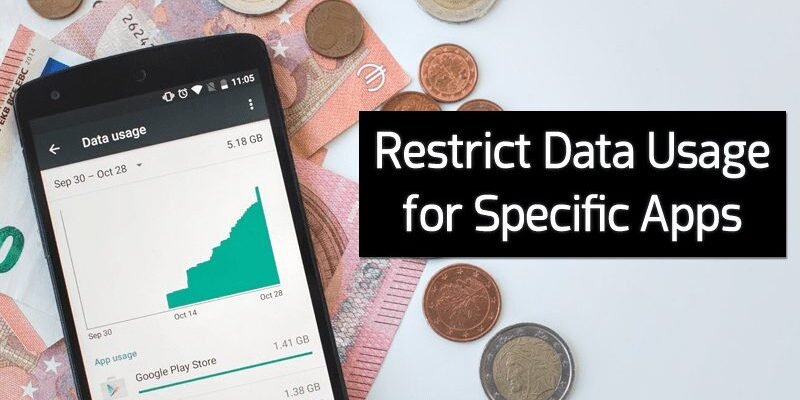
En bref : Il est possible de limiter la consommation de données mobiles par application sur Android grâce aux paramètres intégrés du système. Vous pouvez ainsi empêcher les applications de consommer votre forfait en arrière-plan ou définir des alertes pour mieux contrôler votre utilisation.
Maîtriser votre consommation de données mobiles sur Android
Dans un monde où les smartphones sont devenus nos compagnons numériques constants, la gestion de notre forfait de données mobiles est devenue une préoccupation majeure. Certaines applications, par leur nature ou leur fonctionnement en arrière-plan, peuvent engloutir une quantité impressionnante de votre précieuse bande passante. Heureusement, Android offre plusieurs mécanismes pour reprendre le contrôle et limiter l’usage des données par application.
Contrairement à d’autres systèmes, Android ne propose pas toujours une option unique et évidente pour bloquer totalement l’accès à internet pour une application donnée. Cependant, des solutions existent, allant des réglages natifs à des applications tierces plus spécialisées. L’objectif est simple : éviter les mauvaises surprises sur votre facture et vous assurer que vos données sont utilisées là où vous le souhaitez.
Utiliser les options intégrées d’Android pour restreindre les données
Votre smartphone Android dispose de fonctionnalités intégrées qui vous permettent de mieux gérer votre consommation de données cellulaires. Ces outils sont souvent suffisants pour la plupart des utilisateurs souhaitant limiter les données par application sans avoir recours à des logiciels supplémentaires.
Définir une limite de données cellulaires globale
La première étape consiste à fixer une limite générale pour votre utilisation des données. Cela ne cible pas une application spécifique, mais vous alerte et peut couper l’accès aux données une fois votre seuil atteint.
- Ouvrez l’application Paramètres de votre téléphone.
- Recherchez et sélectionnez l’option Utilisation des données (le nom peut varier légèrement selon les fabricants : « Réseau et Internet », « Connexions », etc.).
- Activez l’option « Définir une limite de données cellulaires ».
- Une fois activée, vous pourrez définir un seuil (par exemple, 5 Go, 10 Go) qui correspond à votre forfait. Le système vous notifiera lorsque vous approcherez de cette limite et pourra la couper automatiquement si vous le souhaitez.
Restreindre les données en arrière-plan des applications
C’est ici que l’on peut vraiment limiter l’usage des données par application. De nombreuses applications continuent de consommer des données même lorsque vous ne les utilisez pas activement, pour des mises à jour, des notifications ou la synchronisation. Restreindre ces données en arrière-plan est un moyen efficace d’économiser votre forfait.
- Retournez dans Paramètres > Utilisation des données.
- Vous verrez généralement une liste des applications classées par consommation de données.
- Sélectionnez l’application dont vous souhaitez limiter la consommation.
- Cherchez une option telle que « Données en arrière-plan » ou « Autoriser l’utilisation des données en arrière-plan ». Désactivez cette option pour l’application choisie.
Gérer votre consommation avec des applications tierces
Si les options intégrées ne suffisent pas ou si vous recherchez une gestion plus fine, des applications tierces peuvent vous aider à limiter l’usage des données par application. Ces outils offrent souvent des fonctionnalités avancées, comme des pare-feux pour bloquer complètement l’accès à internet à certaines applications.
My Data Manager : Suivi et alertes
Bien que son nom suggère une restriction, My Data Manager est avant tout un outil de suivi très performant. Il vous permet de visualiser précisément quelle application consomme combien de données, que ce soit en Wi-Fi ou en données mobiles. Il peut vous aider à identifier les coupables et à prendre des décisions éclairées.
- Suivi des données : Monitorez votre consommation sur mobile, Wi-Fi et en itinérance.
- Alertes personnalisées : Configurez des notifications pour éviter les dépassements de forfait.
- Analyse des applications : Identifiez les applications les plus gourmandes.
Bien qu’il ne bloque pas directement les applications, il vous donne les informations nécessaires pour utiliser les fonctions de restriction d’Android plus efficacement.
DroidWall : Le pare-feu pour les utilisateurs avertis (Nécessite le root)
Pour ceux qui souhaitent un contrôle absolu, DroidWall est une solution puissante. Cependant, il est important de noter qu’il nécessite que votre appareil Android soit « rooté », c’est-à-dire qu’il dispose des droits administrateur. Cette manipulation peut annuler la garantie de votre appareil et comporte des risques si elle n’est pas effectuée correctement.
- Rooter votre appareil Android : C’est la première étape indispensable. Les méthodes varient selon le modèle de téléphone.
- Installer DroidWall : Téléchargez et installez l’application depuis une source fiable.
- Configurer les règles : Lancez DroidWall. Vous verrez une liste de toutes vos applications. Pour chaque application, vous pourrez choisir si elle a l’autorisation d’accéder aux données mobiles, au Wi-Fi, ou aux deux. En désactivant l’accès pour une application, vous la bloquez effectivement de l’utilisation d’internet.
Résolution des problèmes fréquents
Mon application ne se met plus à jour après avoir restreint ses données.
C’est le comportement attendu si vous avez restreint ses données en arrière-plan ou bloqué son accès à internet. Pour la mettre à jour, vous devrez temporairement réactiver ses permissions de données, lancer la mise à jour, puis les restreindre à nouveau si nécessaire.
Je ne trouve pas l’option « Utilisation des données » dans mes paramètres.
Le nom et l’emplacement des paramètres peuvent varier selon la version d’Android et la surcouche du fabricant (Samsung One UI, Xiaomi MIUI, etc.). Essayez de chercher « Données », « Réseau », « Connexions » dans la barre de recherche des paramètres de votre téléphone.
Foire aux questions
Comment savoir quelle application consomme le plus de données ?
La plupart des téléphones Android affichent la consommation de données par application dans Paramètres > Utilisation des données. Des applications comme My Data Manager offrent un suivi encore plus détaillé.
Est-il possible de bloquer complètement une application de l’utilisation d’internet ?
Oui, avec des outils comme DroidWall sur un appareil rooté. Sans root, vous pouvez principalement restreindre les données en arrière-plan, ce qui réduit considérablement la consommation mais ne la bloque pas toujours totalement.
Restreindre les données en arrière-plan affecte-t-il les notifications ?
Oui, c’est possible. Les applications qui dépendent de la connexion en arrière-plan pour recevoir des notifications (messageries instantanées, e-mails) pourraient ne plus vous alerter en temps réel.
Cette méthode fonctionne-t-elle sur les tablettes Android ?
Oui, les principes et les menus des paramètres sont généralement les mêmes sur les tablettes Android que sur les smartphones.
Liens de telechargement verifies
Pour garantir votre securite numerique, verifiez toujours vos fichiers avec un antivirus avant toute installation.