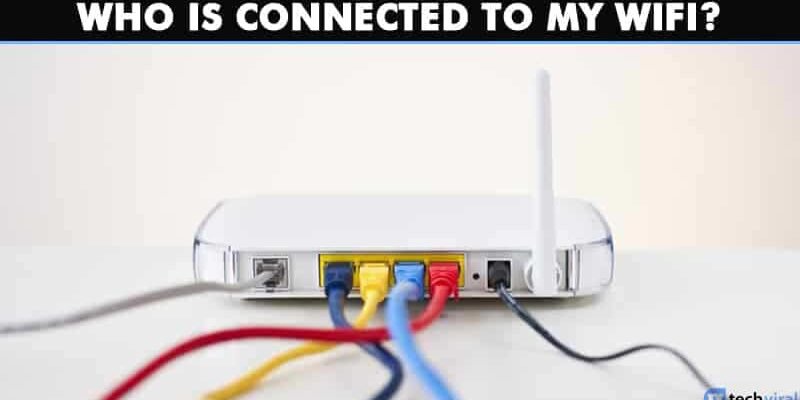
En bref : Identifier les appareils connectés à votre réseau Wi-Fi est essentiel pour la sécurité et la performance. Des applications dédiées et l’accès à l’interface de votre routeur vous permettent de visualiser et de bloquer les intrus rapidement.
Pourquoi vérifier qui est connecté à votre Wi-Fi ?
À l’ère où le Wi-Fi est devenu une extension de notre foyer, il est frustrant de constater des ralentissements inexpliqués ou de s’inquiéter de la sécurité de son réseau. Un débit internet qui chute soudainement, des publicités étranges qui apparaissent sur vos appareils, ou simplement une inquiétude quant à l’utilisation de votre bande passante par des voisins malintentionnés, sont autant de signes qui doivent vous alerter. Savoir qui partage votre connexion est la première étape pour reprendre le contrôle.
Identifier les intrus : les méthodes efficaces
Plusieurs approches s’offrent à vous pour dresser l’inventaire des appareils connectés à votre réseau Wi-Fi. Elles varient en complexité, mais toutes visent le même objectif : vous donner une vision claire de votre trafic.
1. Accéder à l’interface d’administration de votre routeur
C’est la méthode la plus directe et la plus complète. Votre routeur, la passerelle de votre connexion internet, conserve une liste de tous les appareils qui y sont connectés. Pour y accéder :
- Ouvrez un navigateur web sur un appareil connecté à votre réseau Wi-Fi.
- Tapez l’adresse IP de votre routeur dans la barre d’adresse. Les adresses courantes sont
192.168.1.1,192.168.0.1, ou192.168.1.254. Si vous ne la connaissez pas, vous pouvez souvent la trouver sur une étiquette collée sous votre routeur ou en recherchant le « gateway » par défaut dans les paramètres réseau de votre ordinateur. - Connectez-vous avec vos identifiants. Si vous ne les avez jamais changés, ils sont souvent indiqués sur le routeur ou dans son manuel (par défaut : admin/admin, admin/password, etc.). Il est fortement recommandé de les modifier pour des raisons de sécurité.
- Naviguez dans les menus pour trouver une section telle que « Appareils connectés », « Clients DHCP », « Liste des périphériques » ou similaire. Vous y verrez une liste des adresses IP et des adresses MAC des appareils connectés.
2. Utiliser des applications dédiées sur smartphone
Pour ceux qui préfèrent une solution mobile, de nombreuses applications peuvent scanner votre réseau et lister les appareils connectés. Elles sont généralement plus conviviales que l’interface du routeur.
Les meilleures applications pour Android et iOS
- Fing – Network Tools : Très populaire et complète, elle identifie les appareils par leur nom, marque et adresse IP/MAC. Elle propose également des tests de vitesse et des analyses de sécurité. Disponible sur Android et iOS.
- Net Scanner : Simple d’utilisation, cette application scanne rapidement votre réseau et affiche les informations essentielles sur les appareils connectés. Elle permet de marquer les appareils de confiance. Disponible sur Android.
- WiFi Monitor : Offre une analyse détaillée de votre réseau, y compris la force du signal, et liste les appareils connectés avec leurs adresses IP et MAC. Disponible sur Android.
- IP Tools : Une suite d’outils réseau incluant un scanner Wi-Fi performant. Elle fournit des informations précises sur les appareils connectés. Disponible sur Android.
- WiFi Analyzer (pour Android) : Bien que son nom suggère l’analyse de réseau, certaines versions incluent des fonctionnalités pour lister les appareils connectés.
Sur iOS, des applications comme Network Analyzer ou iNet – Network Scanner remplissent des fonctions similaires.
Que faire si vous détectez un intrus ?
Une fois que vous avez identifié un appareil inconnu sur votre réseau, plusieurs actions s’imposent pour sécuriser votre connexion.
Bloquer l’accès via le routeur
La méthode la plus efficace consiste à bloquer l’adresse MAC de l’appareil indésirable directement dans les paramètres de votre routeur. Voici comment procéder généralement :
- Connectez-vous à l’interface d’administration de votre routeur (voir méthode 1).
- Recherchez une section nommée « Filtrage MAC », « Contrôle d’accès », « Liste noire » ou similaire.
- Ajoutez l’adresse MAC de l’appareil que vous souhaitez bloquer.
- Sauvegardez les modifications. L’appareil ne pourra plus se connecter à votre réseau Wi-Fi.
Certains routeurs permettent également de changer le mot de passe de votre réseau Wi-Fi. C’est une mesure de sécurité supplémentaire qui invalidera toutes les connexions existantes et obligera les nouveaux utilisateurs à s’authentifier avec le nouveau mot de passe.
Changer le mot de passe Wi-Fi
Si vous n’êtes pas sûr de l’identité de tous les appareils connectés ou si vous suspectez une utilisation prolongée et malveillante, changer le mot de passe de votre réseau Wi-Fi est une mesure radicale mais efficace. Assurez-vous de choisir un mot de passe fort, combinant lettres majuscules et minuscules, chiffres et symboles.
Comment renforcer la sécurité de votre Wi-Fi en 2026 ?
Au-delà de la simple détection, une approche proactive est la meilleure défense. Voici quelques bonnes pratiques pour maintenir votre réseau sécurisé :
- Utilisez le chiffrement WPA3 : Si votre routeur et vos appareils le supportent, WPA3 offre une sécurité bien supérieure aux anciens protocoles WPA2.
- Modifiez le nom du réseau (SSID) par défaut : Un SSID personnalisé peut rendre votre réseau moins identifiable comme étant celui d’un fournisseur spécifique, rendant le piratage par force brute plus difficile.
- Désactivez le WPS : Le Wi-Fi Protected Setup (WPS) est pratique mais peut présenter des failles de sécurité.
- Mettez à jour le firmware de votre routeur : Les fabricants publient régulièrement des mises à jour pour corriger les failles de sécurité.
- Créez un réseau invité : Pour vos visiteurs, un réseau séparé leur permet d’accéder à Internet sans compromettre la sécurité de votre réseau principal.
Résolution des problèmes fréquents
Mon application ne trouve aucun appareil inconnu, mais ma connexion est lente.
Il est possible que l’appareil inconnu utilise une très faible quantité de bande passante, ou que la lenteur soit due à d’autres facteurs (problème avec votre fournisseur d’accès, trop d’appareils légitimes connectés simultanément, problème matériel avec votre routeur).
Je ne parviens pas à me connecter à l’interface de mon routeur.
Vérifiez l’adresse IP de votre routeur, assurez-vous que votre appareil est bien connecté au réseau Wi-Fi, et essayez de redémarrer votre routeur. Si le problème persiste, consultez le manuel de votre routeur ou contactez votre fournisseur d’accès.
Foire aux questions
Comment savoir si quelqu’un utilise mon Wi-Fi sans ma permission ?
Une baisse soudaine de la vitesse internet, des appareils inconnus dans la liste des clients de votre routeur, ou des lumières d’activité de votre routeur qui clignotent constamment sans raison apparente sont des signes.
Est-il possible de bloquer un appareil sans connaître son adresse MAC ?
Certaines applications ou interfaces de routeur peuvent vous permettre de bloquer un appareil directement à partir de sa liste, parfois en le reconnaissant par son nom ou son adresse IP, mais l’adresse MAC est le moyen le plus fiable pour un blocage permanent.
Dois-je changer mon mot de passe Wi-Fi régulièrement ?
Il n’est pas nécessaire de le changer très souvent si vous utilisez un mot de passe fort et que vous n’avez pas de raison de suspecter une compromission. Cependant, le changer après une suspicion d’intrusion ou tous les 6 mois à 1 an est une bonne pratique de sécurité.
Mon fournisseur d’accès internet peut-il voir quels appareils sont connectés à mon Wi-Fi ?
Votre fournisseur d’accès peut voir les appareils connectés à votre modem (s’il est aussi routeur), mais pas nécessairement ceux connectés à votre propre routeur Wi-Fi, surtout si vous utilisez votre propre équipement.
Liens de telechargement verifies
Pour garantir votre securite numerique, verifiez toujours vos fichiers avec un antivirus avant toute installation.