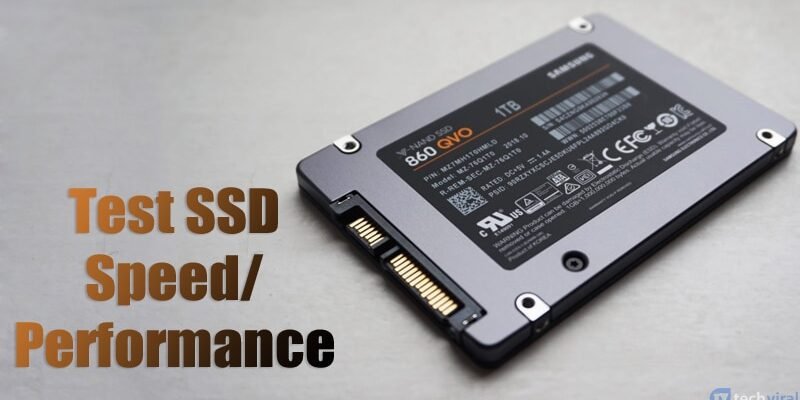
En bref : Les SSD n’ont pas d’outil intégré pour vérifier leur état de santé. L’utilisation de logiciels tiers est donc indispensable pour évaluer leurs performances et anticiper une éventuelle défaillance. Ce guide vous présente les meilleures solutions logicielles disponibles en 2026.
Pourquoi tester la santé de votre SSD ?
L’installation d’un nouveau SSD peut transformer l’expérience utilisateur d’un ordinateur, lui redonnant une seconde jeunesse et une vélocité accrue. Contrairement aux disques durs traditionnels, les SSD (Solid State Drive) n’offrent pas de mécanisme de vérification de leur intégrité intégré nativement dans Windows. Pour s’assurer que votre SSD fonctionne de manière optimale, il est donc nécessaire de recourir à des logiciels spécialisés. Ces outils d’analyse de performance, souvent appelés ‘benchmark tools’, permettent de diagnostiquer l’état de votre stockage. Un test régulier vous indiquera si votre SSD est en parfait état ou s’il approche de la fin de sa vie utile, nécessitant un remplacement.
Les meilleurs outils pour tester votre SSD en 2026
1. CrystalDiskMark : Le benchmark polyvalent
Considéré comme l’un des outils de benchmark PC les plus performants et légers, CrystalDiskMark est une référence. Compatible avec Windows, il est capable d’effectuer des tests de stress sur divers supports de stockage : clés USB, RAMDisks, SSD et disques durs classiques. Ses fonctionnalités clés incluent la mesure des performances en lecture et écriture séquentielles et aléatoires, ainsi que plusieurs modes de mesure. Vous pouvez ajuster la taille des fichiers de test, allant de 50 Mo à 4 Go. Une fois les résultats obtenus, vous pouvez comparer les vitesses de lecture/écriture actuelles avec celles attendues, vous donnant une bonne indication de la santé de votre SSD.
2. AS SSD Benchmark : Spécialiste des SSD
Très similaire à CrystalDiskMark, AS SSD Benchmark se distingue par son orientation plus marquée vers les SSD. Sa fonction principale est de tester les performances de lecture et d’écriture, qu’elles soient séquentielles ou aléatoires. Il s’agit également d’un outil portable, ce qui signifie que vous pouvez l’exécuter depuis une clé USB sur différents ordinateurs sans installation. Son fonctionnement repose sur la lecture et l’écriture d’un fichier de 1 Go, ainsi que sur des blocs aléatoires de 4 Ko. AS SSD Benchmark inclut deux tests supplémentaires pour évaluer le comportement du disque lors de la copie de gros fichiers, de nombreux petits fichiers, ou d’un mélange des deux.
3. Anvil’s Storage Utilities : L’outil avancé
Anvil’s Storage Utilities se positionne comme une solution légèrement plus avancée que les précédentes. Au-delà d’un test complet de lecture/écriture, il fournit des informations détaillées telles que le temps de réponse, le nombre d’opérations d’entrée/sortie par seconde (IOPS) et la vitesse en Mo/s. Une fonction de capture d’écran permet de sauvegarder facilement les résultats d’un test. C’est un outil de benchmark très complet pour les SSD, offrant une analyse approfondie.
4. Intel Solid-State Drive Toolbox : Pour les utilisateurs Intel
Si vous possédez un SSD Intel et recherchez un outil dédié pour vérifier son état, l’Intel Solid-State Drive Toolbox est un excellent choix. Il fournit toutes les informations pertinentes sur votre SSD : numéro de modèle, état de santé général, durée de vie estimée, attributs SMART, etc. En plus des tests de performance, cet utilitaire permet également de réaliser des mises à jour du firmware et d’optimiser votre SSD pour maintenir ses performances optimales.
5. SSD Life : La santé de votre SSD en un coup d’œil
Comme son nom l’indique, SSD Life est un logiciel spécifiquement conçu pour les SSD et compatible avec Windows. Il permet de mesurer facilement la santé et la vitesse de votre SSD. Vous y trouverez des détails essentiels comme la version du firmware, le numéro de modèle, mais aussi une estimation de la durée de vie restante et de l’état de santé actuel de votre unité de stockage.
6. MiniTool Partition Wizard : Gestion et diagnostic
MiniTool Partition Wizard est avant tout un logiciel de gestion de partitions, mais il intègre des fonctionnalités utiles pour vérifier l’état de votre disque. Pour les SSD, il permet de mesurer les performances de lecture/écriture avec différentes tailles de transfert. Il offre également des fonctions de récupération de données et d’analyse de l’espace disque, ce qui en fait un outil multifonction pour la maintenance de vos supports de stockage.
7. Smartmontools : Surveillance en temps réel et légère
Si vous cherchez un utilitaire léger et facile à utiliser pour surveiller la santé de vos disques sous Windows 10 (et d’autres systèmes), Smartmontools est une option à considérer. Il offre une surveillance en temps réel de tous vos disques durs et SSD. L’outil analyse automatiquement votre disque et vous alerte en cas de défaillance potentielle ou de dégradation des performances.
8. Hard Disk Sentinel : Surveillance complète et proactive
Hard Disk Sentinel est un autre outil de surveillance de disque parmi les meilleurs, disponible sur Windows, Linux et DOS. Compatible avec les SSD, il vous aide à trouver, tester, diagnostiquer et réparer divers problèmes. Il intègre un outil de benchmark qui vous alerte en cas de baisse de performance. Une fois installé, il fonctionne en arrière-plan pour vous fournir des rapports de santé et de performance en temps réel pour votre SSD.
9. Samsung Magician : L’outil officiel pour les SSD Samsung
Si votre système est équipé d’un SSD de la marque Samsung, le logiciel Samsung Magician est l’outil de référence. Il offre une interface intuitive pour surveiller l’état de votre SSD, optimiser ses performances, effectuer des mises à jour du firmware et même exécuter des tests de diagnostic. C’est la solution idéale pour tirer le meilleur parti de votre stockage Samsung.
Résolution des problèmes fréquents
Mon SSD est lent, que faire ?
Une baisse de performance peut être due à plusieurs facteurs. Vérifiez d’abord l’espace libre disponible ; un SSD trop plein voit ses performances diminuer. Lancez ensuite un des outils mentionnés ci-dessus pour tester sa santé. Une dégradation des performances peut être un signe avant-coureur d’une défaillance. Assurez-vous également que les pilotes de votre contrôleur de stockage sont à jour et que le mode AHCI est activé dans le BIOS/UEFI.
Comment interpréter les résultats SMART ?
Les attributs SMART (Self-Monitoring, Analysis and Reporting Technology) fournissent des informations détaillées sur l’état de santé de votre SSD. Des indicateurs comme le ‘Wear Leveling Count’ (taux d’usure), le ‘Reallocated Sectors Count’ (secteurs réalloués) ou le ‘Power-On Hours’ (heures de fonctionnement) peuvent vous donner une idée précise de l’usure et de la fiabilité de votre SSD. La plupart des outils de diagnostic affichent ces données. Une augmentation anormale de certains de ces compteurs peut indiquer un problème imminent.
Foire aux questions
Les outils de test SSD sont-ils gratuits ?
La plupart des outils mentionnés, comme CrystalDiskMark, AS SSD Benchmark, Smartmontools ou Intel SSD Toolbox, sont gratuits. Certains logiciels plus complets ou orientés professionnel peuvent proposer des versions payantes, mais les solutions gratuites suffisent généralement pour un usage domestique.
Quand faut-il remplacer un SSD ?
Il est conseillé de remplacer un SSD lorsqu’un outil de diagnostic indique un taux d’usure très élevé (souvent au-delà de 80-90%), un nombre élevé de secteurs réalloués, ou une dégradation significative et persistante des performances qui ne peut être résolue autrement. La plupart des SSD modernes ont une durée de vie très longue, mais il est toujours bon de surveiller leur état.
Un test de performance peut-il endommager mon SSD ?
Non, les tests de performance réalisés par des outils reconnus comme ceux listés ne peuvent pas endommager votre SSD. Ils sollicitent le disque de manière contrôlée pour mesurer ses capacités, mais sans jamais dépasser ses limites de fonctionnement normales.
Mon SSD est ancien, est-il toujours fiable ?
L’âge d’un SSD n’est pas le seul facteur de fiabilité. L’usure dépend de l’intensité de son utilisation (nombre d’écritures) et de la qualité de sa fabrication. Un SSD ancien peut encore être parfaitement fonctionnel, mais une surveillance régulière avec les outils appropriés est d’autant plus recommandée pour anticiper une éventuelle fin de vie.