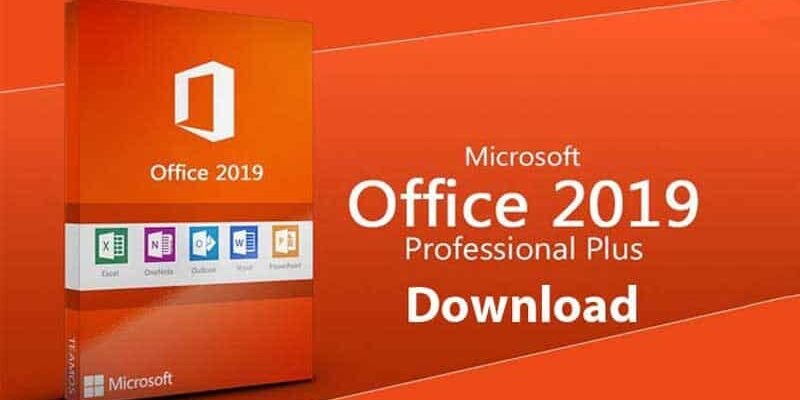
En bref : Bien que Microsoft Office 2019 ne soit plus disponible à l’achat direct, il est encore possible de le télécharger et de l’installer sur votre PC. Cet article détaille la procédure, les prérequis techniques et les implications de l’utilisation d’une version non supportée, tout en proposant des alternatives modernes et sécurisées pour 2026.
Pourquoi chercher à télécharger Office 2019 en 2026 ?
Microsoft Office 2019, malgré son ancienneté, conserve une certaine popularité. Pour de nombreux utilisateurs, il représente une solution bureautique familière et performante, capable de gérer efficacement la création et la gestion de documents, feuilles de calculs, présentations et courriels. Que vous soyez étudiant, professionnel ou simplement à la recherche d’une suite logicielle stable pour des tâches courantes, Office 2019 a longtemps été une référence. Cependant, il est essentiel de comprendre son statut actuel : Microsoft a cessé sa commercialisation, le remplaçant par Office 2021 et le modèle par abonnement Microsoft 365. Cela signifie qu’Office 2019 ne bénéficie plus de mises à jour de sécurité ni de nouvelles fonctionnalités.
Les défis du téléchargement et de l’activation d’Office 2019
Trouver un moyen de télécharger Microsoft Office 2019 en 2026 présente plusieurs défis majeurs. La première difficulté réside dans le fait que Microsoft ne propose plus la vente de licences perpétuelles pour cette version. Par conséquent, même si vous parvenez à obtenir les fichiers d’installation, l’activation légale devient problématique. L’unique voie d’activation directe pour Office 2019 impliquait une clé de produit spécifique, qui n’est plus vendue. De plus, l’absence de mises à jour de sécurité expose votre système à des vulnérabilités potentielles. Il est donc primordial d’être conscient des risques liés au téléchargement de logiciels depuis des sources non officielles.
Comment télécharger et installer Microsoft Office 2019 (méthode non officielle)
Si, malgré les mises en garde, vous souhaitez procéder au téléchargement et à l’installation de Microsoft Office 2019, voici les étapes générales à suivre. Il est important de noter que cette méthode repose sur des sources publiques non affiliées à Microsoft.
- Téléchargement des fichiers : Recherchez et téléchargez le fichier d’installation d’Office 2019 Pro Plus depuis des plateformes de partage de fichiers reconnues pour héberger des archives publiques (comme Archive.org). Vous trouverez généralement des versions 32 bits et 64 bits.
- Extraction des fichiers : Le fichier téléchargé sera souvent au format ISO compressé (ZIP, RAR). Utilisez un logiciel d’extraction comme WinRAR ou 7-Zip pour décompresser l’ensemble des fichiers sur votre disque dur.
- Montage de l’image ISO : Faites un clic droit sur le fichier ISO extrait et sélectionnez l’option « Monter » (ou « Mount » sous Windows). Cela créera un lecteur virtuel contenant les fichiers d’installation.
- Lancement de l’installation : Ouvrez le lecteur virtuel nouvellement créé. Recherchez et exécutez le script d’installation, souvent nommé « setup.exe » ou « start_setup.cmd ».
- Suivi des instructions : Suivez les instructions à l’écran pour compléter le processus d’installation. La durée peut varier en fonction de votre configuration matérielle.
Prérequis système pour installer Office 2019
Avant de vous lancer dans le téléchargement et l’installation d’Office 2019, assurez-vous que votre ordinateur répond aux exigences minimales pour un fonctionnement optimal.
| Composant | Configuration requise |
|---|---|
| Système d’exploitation | Windows 7, Windows 8, Windows 10, Windows 11 |
| Processeur | Processeur i3 ou équivalent, cadencé à 1.6 GHz (2 cœurs) |
| Mémoire vive (RAM) | 2 Go pour la version 32 bits, 4 Go pour la version 64 bits |
| Espace disque | Minimum 4 Go d’espace libre |
| Version .NET | .NET 3.5 ou version 4.6 et supérieure |
Activation d’Office 2019 : Options et alternatives
L’activation d’Office 2019, comme mentionné, est le principal obstacle. Si vous possédez une clé de produit valide achetée antérieurement, vous pourrez l’utiliser lors de la première ouverture d’une application Office. Cependant, pour ceux qui n’ont pas de clé ou qui souhaitent une solution plus moderne, voici les pistes :
Utiliser une licence Microsoft 365 existante
Si vous êtes abonné à Microsoft 365, vous pouvez généralement utiliser vos identifiants pour activer les applications Office installées, y compris une version 2019 si elle est reconnue par votre compte. Connectez-vous simplement à une application Office (Word, Excel, etc.) avec votre compte Microsoft associé à votre abonnement 365.
Les alternatives modernes à Office 2019
En 2026, plusieurs alternatives robustes et officiellement supportées s’offrent à vous, garantissant sécurité et fonctionnalités à jour :
Microsoft 365 (Abonnement)
La solution la plus complète de Microsoft. Elle inclut toujours les dernières versions des applications Office (Word, Excel, PowerPoint, Outlook, OneNote, Teams, OneDrive) avec des mises à jour régulières, un espace de stockage cloud conséquent et des fonctionnalités collaboratives avancées. C’est le successeur naturel d’Office 2019.
Office 2021 (Achat unique)
Si vous préférez un achat définitif sans abonnement, Office 2021 est la version perpétuelle la plus récente disponible auprès de Microsoft. Elle offre les fonctionnalités essentielles des applications Office, mais sans les avantages cloud et les mises à jour continues de Microsoft 365.
Alternatives gratuites et open-source
Pour une solution entièrement gratuite, des suites comme LibreOffice ou Google Workspace (pour une utilisation personnelle) sont d’excellentes options. Elles offrent une compatibilité étendue avec les formats de fichiers Microsoft Office et une gamme complète d’outils bureautiques.
Résolution des problèmes fréquents
Problème : L’installation d’Office 2019 échoue.
Solution : Vérifiez que votre système répond aux prérequis système. Désactivez temporairement votre antivirus avant l’installation, car il pourrait bloquer certains fichiers. Assurez-vous d’avoir suffisamment d’espace disque libre.
Problème : Office 2019 demande une activation mais je n’ai pas de clé.
Solution : Si vous avez un abonnement Microsoft 365 actif, connectez-vous avec votre compte Microsoft. Sinon, vous devrez envisager l’achat d’une licence Office 2021 ou utiliser une alternative gratuite.
Foire aux questions
Est-il toujours légal de télécharger et d’utiliser Office 2019 ?
Le téléchargement depuis des sources non officielles et l’utilisation de versions non activées ou activées par des moyens illégaux sont contraires aux conditions d’utilisation de Microsoft et peuvent être illégaux. Si vous possédez une licence valide, son utilisation est légale.
Quelles sont les applications incluses dans Office 2019 ?
La version Pro Plus d’Office 2019 inclut généralement : Microsoft Word, Excel, PowerPoint, Outlook, OneNote, Publisher, Access et OneDrive.
Quelle est la différence entre Office 2019 et Microsoft 365 ?
Office 2019 est une licence perpétuelle (achat unique) avec des fonctionnalités figées. Microsoft 365 est un service par abonnement qui offre toujours les dernières versions des applications, des mises à jour continues, des services cloud et des fonctionnalités collaboratives.
Puis-je installer Office 2019 sur plusieurs ordinateurs ?
Une licence perpétuelle Office 2019 permettait généralement une installation sur un seul PC. Pour des installations multiples, un abonnement Microsoft 365 est plus adapté.
Liens de telechargement verifies
Pour garantir votre securite numerique, verifiez toujours vos fichiers avec un antivirus avant toute installation.