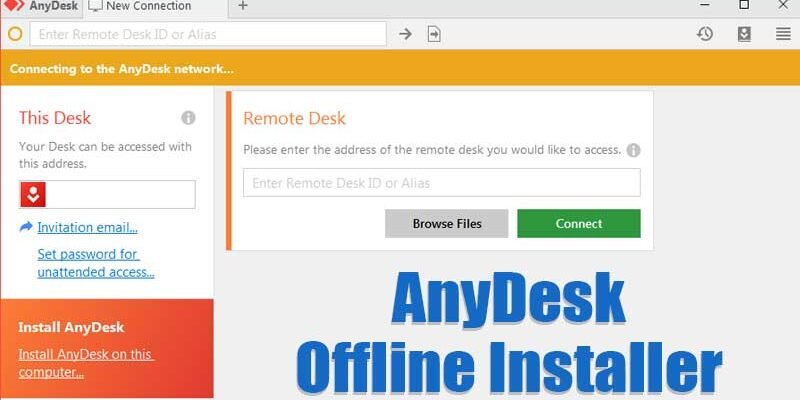
Installer AnyDesk hors ligne : la solution pour un accès à distance sans Internet permanent
Dans un monde où la connectivité est reine, il est facile de penser que toutes les solutions d’accès à distance nécessitent une connexion Internet stable et constante. Pourtant, des besoins spécifiques émergent régulièrement, notamment pour les professionnels ou les particuliers qui doivent gérer des ordinateurs dans des environnements où l’accès au web est limité, intermittent, ou tout simplement inexistant. C’est dans ce contexte que la possibilité d’installer AnyDesk hors ligne prend tout son sens. Imaginez devoir dépanner un serveur critique dans un data center sans accès réseau, ou accéder à votre poste de travail professionnel depuis votre domicile secondaire où la fibre n’est pas encore déployée. Ces scénarios, bien que moins courants, sont tout à fait réels et nécessitent une approche différente.
Au-delà des situations extrêmes, l’installation d’AnyDesk en mode « hors ligne » peut également offrir des avantages en termes de sécurité, de flexibilité et de maîtrise des mises à jour. Plutôt que de dépendre des serveurs centraux d’AnyDesk pour la connexion, cette méthode permet une communication directe entre les appareils une fois le logiciel installé. Cela peut être particulièrement utile pour les entreprises qui souhaitent centraliser leurs installations, déployer des versions spécifiques sans subir de mises à jour automatiques potentiellement problématiques, ou encore pour des raisons de conformité et de contrôle d’accès. Dans cet article, nous allons explorer en détail comment procéder à l’installation d’AnyDesk de manière à ce qu’il puisse fonctionner sans nécessiter une connexion Internet active pour établir les connexions une fois configuré, et comment cela peut vous être bénéfique.
Comprendre le fonctionnement de l’installation hors ligne d’AnyDesk
Avant de plonger dans les étapes pratiques, il est essentiel de bien comprendre ce que signifie « installer AnyDesk hors ligne ». Il ne s’agit pas d’une version magique d’AnyDesk qui fonctionnerait sans aucune interaction réseau initiale. En réalité, le terme « hors ligne » ici fait référence à la capacité du logiciel à établir des connexions directes entre deux ordinateurs une fois qu’ils sont installés et configurés, sans passer par les serveurs de routage globaux d’AnyDesk. Pour cela, il est nécessaire de télécharger les fichiers d’installation appropriés qui incluent tout le nécessaire pour que les postes communiquent entre eux sur un réseau local (LAN) ou même sur Internet s’ils sont correctement configurés avec des adresses IP publiques.
La clé de cette approche réside dans l’utilisation d’une version d’AnyDesk qui est déployée localement sur chaque machine concernée, puis configurée pour se connecter directement via leur adresse IP ou leur nom d’hôte sur le réseau. Pour les besoins de cette installation, vous devrez dans un premier temps télécharger le package d’installation depuis le site officiel d’AnyDesk, mais l’astuce sera d’utiliser ces fichiers pour un déploiement personnalisé et de s’assurer que la communication interne est privilégiée. Cela permet une indépendance vis-à-vis des serveurs d’AnyDesk pour les sessions elles-mêmes, offrant ainsi une solution robuste même en cas de coupure générale d’Internet.
Télécharger la bonne version d’AnyDesk pour une installation personnalisée
La première étape cruciale consiste à obtenir les fichiers d’installation corrects. Le site officiel d’AnyDesk (anydesk.com) propose différentes options de téléchargement. Pour une installation hors ligne ou personnalisée, vous devrez privilégier le téléchargement de l’installateur « standard » ou, si vous gérez un parc informatique conséquent, envisager les versions Entreprise qui offrent des outils de déploiement plus poussés. Cherchez la section « Téléchargements » ou « Downloads » sur le site.
Il est important de noter qu’il n’existe pas de téléchargement « hors ligne » distinct dans le sens où vous auriez un fichier qui ne nécessite aucune installation initiale. Le terme s’applique plutôt à la configuration post-installation. Une fois que vous avez téléchargé l’installeur (.exe sous Windows, par exemple), vous devrez le lancer sur la machine de destination. Si vous souhaitez effectuer un déploiement silencieux ou en masse, vous devrez vous référer aux options de ligne de commande ou aux documentation spécifiques aux versions professionnelles d’AnyDesk.
Installer AnyDesk en mode « sans assistance » (pour un accès permanent)
Pour que deux ordinateurs puissent communiquer sans intervention humaine sur la machine distante à chaque connexion, il est indispensable d’installer AnyDesk en mode « sans assistance » (ou « unattended access »). Cela signifie que le logiciel sera configuré pour fonctionner en arrière-plan et autoriser les connexions entrantes sans qu’une personne ne doive accepter la demande sur l’ordinateur distant. C’est une étape clé pour réaliser l’objectif d’une gestion « hors ligne » efficace.
Lors de l’installation, ou après coup via les paramètres du logiciel, vous devrez activer cette fonctionnalité. Sur la machine qui doit être accessible (le serveur), vous devrez configurer un mot de passe fort. Ce mot de passe sera alors utilisé lors de la connexion depuis l’autre machine pour s’authentifier. N’oubliez pas de consulter la documentation d’AnyDesk pour les instructions précises sur l’activation de l’accès sans assistance, car cela peut varier légèrement en fonction de la version et du système d’exploitation.
Configurer le réseau pour les connexions directes
C’est ici que la notion de « hors ligne » prend tout son sens, car le but est de faire communiquer les machines directement entre elles, idéalement sur un réseau local (LAN). Si les deux ordinateurs sont sur le même réseau local, la configuration sera relativement simple. Vous devrez connaître l’adresse IP de la machine que vous souhaitez contrôler (la machine serveur). Vous pouvez trouver cette adresse IP en utilisant des commandes comme `ipconfig` sous Windows ou `ifconfig` sous Linux dans un terminal.
Une fois l’adresse IP de la machine serveur connue, il suffira de la saisir dans le champ « Adresse AnyDesk » de la machine cliente pour initier la connexion. Si vous cherchez à connecter des machines qui ne sont pas sur le même réseau local, la configuration devient plus complexe et implique généralement la mise en place d’un VPN (Virtual Private Network) pour créer un tunnel sécurisé simulant un réseau local, ou une configuration de redirection de ports sur votre routeur (moins recommandée pour des raisons de sécurité). L’installation « hors ligne » dans ce contexte suppose que vous avez la maîtrise de votre réseau.
Gérer les mises à jour et la sécurité de manière proactive
L’un des avantages d’une installation hors ligne contrôlée est la capacité à gérer les mises à jour de manière proactive. Les versions professionnelles d’AnyDesk offrent des outils pour déployer des mises à jour spécifiques sur l’ensemble de votre parc informatique, vous permettant de tester la compatibilité avant une diffusion générale. Pour une installation hors ligne, il est crucial de rester attentif aux bulletins de sécurité et de planifier les mises à jour lorsque nécessaire, idéalement pendant des périodes de faible activité.
Du point de vue de la sécurité, l’accès sans assistance nécessite une vigilance accrue. Utilisez des mots de passe robustes et uniques. Envisagez d’activer l’authentification à deux facteurs si votre version d’AnyDesk le propose. Limitez les droits d’accès aux utilisateurs. Si vous autorisez les connexions externes via des adresses IP publiques, assurez-vous que votre réseau est correctement sécurisé par un pare-feu. Le principe est de réduire la surface d’attaque et de contrôler qui et comment peut accéder à vos machines.
Utiliser AnyDesk sur un réseau local sans Internet
Pour illustrer concrètement l’utilisation hors ligne, imaginons un scénario où deux ordinateurs sont connectés au même routeur, mais que ce routeur n’est pas connecté à Internet. Dans ce cas, AnyDesk peut toujours établir une connexion directe entre eux. Lancez AnyDesk sur les deux machines. Sur la machine cliente, saisissez l’adresse IP locale de la machine serveur dans le champ d’adresse AnyDesk. Vous devrez alors entrer le mot de passe que vous avez défini pour l’accès sans assistance sur la machine serveur.
Une fois la connexion établie, vous aurez un accès complet à distance à la machine serveur, comme si vous étiez physiquement devant elle. Toutes les fonctionnalités d’AnyDesk, comme le transfert de fichiers, le chat ou le partage d’écran, seront disponibles. Cette configuration est idéale pour des laboratoires informatiques, des salles de formation, ou des réseaux d’entreprise isolés où la communication doit rester strictement interne. La clé est que les deux machines puissent « se voir » sur le réseau.
Conseils supplémentaires
- Identifiez précisément votre besoin : Avez-vous besoin de gérer des machines sur un réseau local isolé, ou de vous connecter à distance sans connexion Internet permanente depuis votre domicile ? Les solutions peuvent varier.
- Priorisez la sécurité : L’accès à distance est une porte d’entrée potentielle. Ne négligez jamais la complexité de vos mots de passe, les mises à jour et les permissions d’accès.
- Testez votre configuration : Avant de dépendre entièrement de votre installation hors ligne, effectuez des tests approfondis dans différentes conditions pour vous assurer qu’elle fonctionne comme prévu.
- Documentez votre réseau : Gardez une trace des adresses IP de vos machines, des configurations de votre réseau et des paramètres d’AnyDesk pour faciliter la maintenance et le dépannage.
- Considérez les versions d’entreprise : Si vous gérez plusieurs postes, les versions professionnelles d’AnyDesk offrent des outils de déploiement et de gestion centralisée qui simplifieront grandement le processus.
- Utilisez des noms d’hôtes : Si votre réseau le permet (via un serveur DNS interne par exemple), utiliser des noms d’hôtes plutôt que des adresses IP peut rendre la configuration plus lisible et moins sujette aux changements d’adresses IP.
Conclusion
L’installation et l’utilisation d’AnyDesk en mode « hors ligne », c’est-à-dire pour des connexions directes sur un réseau local sans dépendance constante à Internet, est une solution puissante pour de nombreux scénarios professionnels et personnels. Elle offre une flexibilité et une autonomie précieuses lorsque la connectivité est limitée ou instable. En téléchargeant la bonne version, en configurant correctement l’accès sans assistance et en veillant à ce que vos machines puissent communiquer entre elles sur votre réseau, vous pouvez établir des connexions à distance fiables et sécurisées.
N’oubliez jamais que la sécurité doit être votre priorité absolue. Une configuration hors ligne réussie repose sur une bonne compréhension de votre réseau et une gestion proactive des mises à jour et des accès. En suivant les étapes et conseils décrits dans cet article, vous serez en mesure de maîtriser pleinement l’accès à distance avec AnyDesk, même dans des environnements où la connectivité Internet n’est pas une donnée acquise.