Google Chrome : Comment maîtriser sa consommation de données en 2026 ?
Dans notre monde de plus en plus connecté, où le streaming vidéo, les réseaux sociaux et les applications en ligne sont devenus omniprésents, la consommation de données internet peut vite devenir un sujet de préoccupation. Que vous disposiez d’une connexion limitée, d’un forfait mobile restreint, ou que vous souhaitiez simplement optimiser votre bande passante, savoir comment Google Chrome gère et consomme vos données est essentiel. Ce navigateur, l’un des plus utilisés au monde, peut en effet se montrer gourmand, surtout avec l’évolution constante des sites web et des contenus multimédias qu’ils proposent.
Heureusement, il existe de nombreuses stratégies pour reprendre le contrôle. Cet article vous guidera à travers les différentes raisons pour lesquelles Chrome peut utiliser une quantité significative de données et, surtout, vous fournira des solutions concrètes et faciles à mettre en œuvre pour réduire cette consommation. Que vous utilisiez Chrome sur votre ordinateur portable, votre ordinateur de bureau, ou même dans le cadre de votre navigation mobile (bien que nous nous concentrions ici sur le PC), ces astuces vous permettront de naviguer plus sereinement et d’éviter les mauvaises surprises sur votre facture.
Comprendre la consommation de données de Chrome
Plusieurs facteurs contribuent à la quantité de données que Google Chrome peut consommer. Les sites web modernes sont de plus en plus riches en contenu : vidéos intégrées, publicités animées, scripts complexes, images haute résolution, et mises à jour en temps réel. Chaque élément chargé sur une page web consomme une partie de votre bande passante. Par exemple, regarder une vidéo en haute définition pendant une heure peut facilement consommer plusieurs gigaoctets de données, et si cette vidéo est diffusée via Chrome, c’est le navigateur qui gère ce flux.
De plus, le fonctionnement même de Chrome peut engendrer une consommation supplémentaire. Les extensions que vous installez peuvent en effet solliciter votre connexion internet pour fonctionner, parfois même lorsque vous ne les utilisez pas activement. Les mises à jour automatiques du navigateur, bien que nécessaires pour la sécurité et les performances, utilisent également des données. Enfin, le cache du navigateur, qui stocke temporairement des éléments de sites web pour accélérer les chargements futurs, peut aussi, dans certains cas, contribuer à une utilisation de données si ce cache est constamment rafraîchi ou utilisé de manière intensive. Il est donc crucial de comprendre ces mécanismes pour mieux les maîtriser.
Activer la fonctionnalité « Lite mode » ou « Économiseur de données »
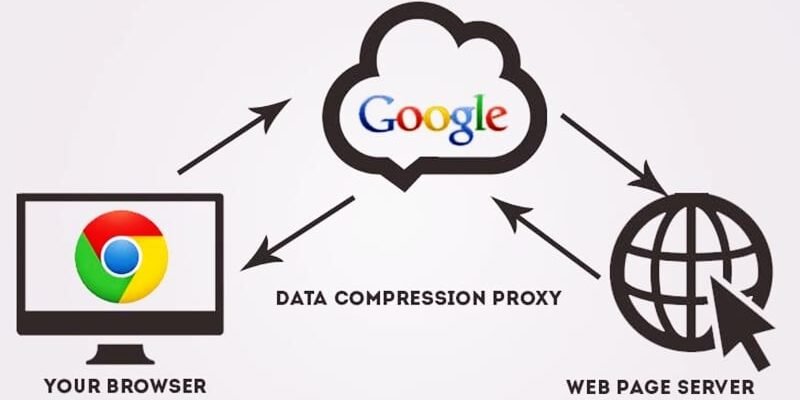
Google a longtemps proposé une fonctionnalité appelée « Lite mode » sur ses applications mobiles, conçue spécifiquement pour réduire la consommation de données. Bien que cette fonctionnalité soit principalement associée aux versions mobiles, l’esprit derrière cette optimisation est toujours pertinent pour la version desktop de Chrome, surtout dans un contexte où les données sont précieuses. Le principe général est de demander aux serveurs de Google de compresser les pages web avant de les envoyer à votre navigateur. Cela peut réduire significativement la taille des fichiers (images, scripts, etc.) que votre ordinateur doit télécharger.
Pour activer une fonctionnalité similaire sur votre ordinateur, bien que le nom exact puisse varier ou qu’elle ne soit pas aussi explicitement nommée « Lite mode » que sur mobile, il est possible de recourir à des extensions dédiées qui imitent ce comportement. Ces extensions agissent comme des intermédiaires, optimisant les données avant qu’elles n’atteignent votre navigateur. L’impact est souvent notable, particulièrement sur les sites qui privilégient le contenu visuel ou lourd. Il est conseillé de rechercher des extensions bien notées et réputées dans le Chrome Web Store pour assurer une optimisation efficace et sécurisée de votre navigation.
Gérer et désactiver les fonctionnalités gourmandes en arrière-plan
Chrome peut continuer à utiliser des données même lorsque vous n’êtes pas activement en train de naviguer. Cela se produit notamment avec les applications et les extensions qui fonctionnent en arrière-plan. Par exemple, une application web qui se synchronise régulièrement avec un service cloud, ou une extension qui vérifie les notifications en permanence, sollicitent votre connexion de manière continue. Pour limiter cela, il est primordial de passer en revue vos extensions et de désactiver celles qui ne sont pas essentielles, ou dont la fonctionnalité en arrière-plan n’est pas critique pour votre usage quotidien.
Pour identifier ces coupables, rendez-vous dans le menu de Chrome (les trois points verticaux en haut à droite), puis sélectionnez « Extensions ». Vous y trouverez la liste de toutes les extensions installées. Pour chaque extension, vous pouvez désactiver son accès à certains sites ou limiter son activité. De plus, dans les paramètres de Chrome (toujours via le menu), recherchez la section « Avancés » puis « Système ». Vous y trouverez souvent une option comme « Continuer à exécuter les applications en arrière-plan lorsque Google Chrome est fermé ». Désactiver ce paramètre peut faire une différence notable, car il empêche Chrome de maintenir des processus actifs qui consomment des données inutilement une fois le navigateur fermé.
Optimiser les paramètres de téléchargement et de synchronisation
Les téléchargements de fichiers volumineux peuvent rapidement engloutir une grande partie de votre quota de données. De même, la synchronisation des données entre vos appareils via votre compte Google peut consommer de la bande passante. Pour mieux contrôler cela, Chrome propose des options spécifiques. Lors d’un téléchargement, vous pouvez choisir de le mettre en pause ou de le reprendre plus tard, idéalement lorsque vous êtes connecté à un réseau Wi-Fi illimité. Il est également possible de vérifier que la synchronisation des données n’est pas configurée pour télécharger des éléments trop volumineux.
Dans les paramètres de synchronisation de votre compte Google (accessible via les paramètres de Chrome), vous pouvez choisir quels types de données vous souhaitez synchroniser (historique, favoris, mots de passe, etc.). Par défaut, tout est généralement activé. En désactivant la synchronisation de contenus plus lourds comme les thèmes ou d’autres paramètres spécifiques, vous pouvez réduire la charge. Pour une gestion plus fine, il est parfois nécessaire de se tourner vers les paramètres du compte Google lui-même, notamment pour gérer les données synchronisées avec les applications Google qui pourraient interagir avec Chrome.
Bloquer les contenus publicitaires et les scripts intrusifs
Les publicités en ligne, en particulier celles qui sont animées, vidéo ou interactives, sont l’un des principaux consommateurs de données sur le web. De nombreux sites web affichent une quantité importante de publicités pour financer leur contenu. De plus, certains scripts intégrés dans les pages web, même s’ils ne sont pas directement publicitaires, peuvent avoir pour fonction de suivre votre navigation ou d’exécuter des tâches qui consomment des ressources. Heureusement, il est possible de bloquer efficacement une grande partie de ces contenus.
La méthode la plus efficace consiste à installer une extension de blocage de publicités (ad blocker) réputée, comme uBlock Origin, AdBlock Plus, ou Ghostery. Ces extensions analysent le contenu des pages que vous visitez et bloquent les requêtes vers les serveurs de publicité et les traqueurs connus. L’impact sur la vitesse de chargement des pages est souvent spectaculaire, et la réduction de la consommation de données est très significative. N’oubliez pas que certains sites web peuvent demander de désactiver votre bloqueur de publicités pour accéder à leur contenu ; dans ce cas, il est bon de peser le pour et le contre, ou de les autoriser sélectivement sur les sites de confiance.
Conseils supplémentaires
Au-delà des méthodes principales, plusieurs astuces supplémentaires peuvent vous aider à affiner la gestion de vos données avec Chrome. Pensez à privilégier les sites web qui offrent des versions allégées ou « mobile-friendly », même lorsque vous naviguez sur un ordinateur, car ces versions sont souvent optimisées pour une moindre consommation. Avant de lancer un long visionnage de vidéo ou un téléchargement important, vérifiez toujours votre type de connexion ; le passage d’une connexion mobile à une connexion Wi-Fi fixe peut vous faire économiser des données précieuses.
Il est également conseillé de nettoyer régulièrement le cache et les cookies de votre navigateur. Bien que le cache serve à accélérer le chargement, un cache trop volumineux ou obsolète peut parfois entraîner une consommation de données inutile lors des actualisations. Vous pouvez trouver ces options dans les paramètres de Chrome, sous « Confidentialité et sécurité », puis « Effacer les données de navigation ». Enfin, lorsque cela est possible, préférez l’utilisation d’applications natives sur votre ordinateur plutôt que leur version web dans le navigateur, car ces applications sont souvent plus optimisées et mieux gérées en termes de consommation de données.
Conclusion
Maîtriser la consommation de données de Google Chrome en 2026 est à la portée de tous. En comprenant les mécanismes qui engendrent cette utilisation, que ce soit par la richesse des contenus web, le fonctionnement des extensions, ou les fonctionnalités en arrière-plan, vous disposez désormais des clés pour optimiser votre navigation. L’activation de modes d’économie, la gestion rigoureuse des extensions et des processus en arrière-plan, l’ajustement des paramètres de synchronisation et de téléchargement, ainsi que le blocage des publicités, sont autant de leviers efficaces.
En appliquant ces conseils pratiques et concrets, vous ne ferez pas que réduire votre consommation de données ; vous améliorerez également la vitesse de chargement de vos pages et votre expérience globale de navigation. N’oubliez pas de consulter régulièrement les paramètres de Chrome et d’adapter vos stratégies en fonction de vos besoins et de votre environnement de connexion. Une navigation plus consciente et optimisée est désormais à votre portée, vous permettant de profiter pleinement d’internet sans vous soucier des limites de votre connexion.