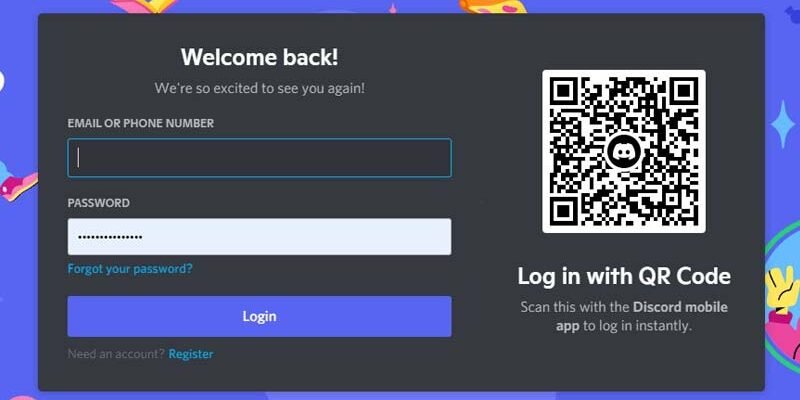
Connectez-vous à Discord facilement : Le guide complet pour scanner un QR Code sur PC
À l’ère du numérique, la rapidité et la simplicité d’accès à nos plateformes préférées sont devenues essentielles. Discord, ce serveur de communication vocal et textuel incontournable pour les joueurs, les communautés et les professionnels, ne fait pas exception. L’une des méthodes les plus rapides et les plus pratiques pour se connecter à son compte, surtout lorsque l’on change d’appareil ou que l’on utilise un nouvel ordinateur, est le système de connexion par QR Code. Cette technologie, déjà répandue dans de nombreuses applications, simplifie grandement le processus d’authentification, vous épargnant la peine de taper vos identifiants à chaque fois.
Si vous avez récemment entendu parler de la possibilité de vous connecter à Discord en scannant un QR Code et que vous vous demandez comment cela fonctionne spécifiquement sur votre PC, vous êtes au bon endroit. Cet article a pour but de démystifier cette méthode de connexion, en vous guidant étape par étape. Que vous soyez un utilisateur aguerri de Discord ou que vous débutiez, comprendre et maîtriser cette fonctionnalité vous fera gagner un temps précieux et renforcera la sécurité de votre compte grâce à une authentification simplifiée mais efficace.
Pourquoi utiliser la connexion par QR Code sur Discord ?
La principale raison d’adopter la connexion par QR Code sur Discord réside dans sa simplicité et sa rapidité. Fini le temps où il fallait se souvenir de son nom d’utilisateur et de son mot de passe, et les risques associés à la saisie de ces informations sur des réseaux Wi-Fi publics. Avec un simple scan de votre téléphone mobile, votre connexion est instantanément établie sur votre PC. Cette méthode est particulièrement utile lorsque vous vous connectez à Discord depuis un nouvel appareil, un ordinateur partagé, ou si vous préférez ne pas enregistrer vos identifiants sur le navigateur de votre ordinateur.
Au-delà de la commodité, la connexion par QR Code contribue également à la sécurité. Elle repose sur le principe que seul votre appareil mobile, généralement protégé par un code PIN, un schéma, ou une authentification biométrique, peut générer ou scanner ce code. Ainsi, même si quelqu’un accède physiquement à votre PC, il ne pourra pas se connecter à votre compte Discord sans avoir également accès à votre téléphone déverrouillé. C’est une couche de sécurité supplémentaire qui, combinée à l’authentification à deux facteurs, rend votre compte encore plus résistant aux tentatives d’intrusion.
Étape 1 : Accéder à la page de connexion Discord sur PC
La première étape pour se connecter à Discord via un QR Code sur votre ordinateur consiste à se rendre sur la page de connexion officielle. Ouvrez votre navigateur web préféré (Google Chrome, Firefox, Edge, Safari, etc.) et tapez simplement « Discord » dans la barre de recherche, puis sélectionnez le lien officiel de Discord, ou tapez directement l’adresse suivante : discord.com/login. Une fois sur la page d’accueil de Discord, recherchez le bouton ou le lien menant à la connexion. Généralement, il est situé en haut à droite de la page sous la forme d’un bouton « Se connecter » ou « Connexion ». Cliquez dessus pour être redirigé vers le formulaire de connexion.
Sur cette page de connexion, vous remarquerez qu’il existe plusieurs options pour vous identifier. Si vous préférez la méthode traditionnelle, vous pouvez saisir votre adresse e-mail ou votre numéro de téléphone, suivi de votre mot de passe. Cependant, pour utiliser la fonction QR Code, vous devrez rechercher une option spécifique. Par défaut, ou en consultant les différentes icônes ou liens disponibles, vous devriez trouver une option vous permettant de « Scanner le code QR » ou une icône de QR Code. Assurez-vous d’avoir une connexion internet stable sur votre PC pour que la page se charge correctement.
Étape 2 : Afficher le QR Code de connexion sur Discord PC
Une fois que vous avez cliqué sur l’option de connexion par QR Code sur la page web de Discord, un grand QR Code dynamique apparaîtra au centre de votre écran. Ce code est unique et temporaire. Il est généré par les serveurs de Discord pour authentifier votre session. Il est crucial que ce QR Code reste affiché sur votre écran pendant toute la durée du processus de scan, car il contient les informations nécessaires pour établir la liaison entre votre compte et votre session PC. Si vous fermez l’onglet du navigateur ou si votre ordinateur se met en veille, le code deviendra invalide et vous devrez recommencer.
Ce QR Code sert en quelque sorte de clé temporaire. Lorsque votre application Discord sur votre téléphone mobile le scannera, elle échangera des informations cryptées avec les serveurs de Discord pour confirmer votre identité. C’est un peu comme utiliser un passeport numérique pour prouver que vous êtes bien vous. La fluidité de ce processus dépend de la bonne génération du code par Discord et de la stabilité de votre connexion internet. Assurez-vous que le code est bien visible, sans aucune obstruction, pour faciliter la lecture par votre téléphone.
Étape 3 : Ouvrir l’application Discord sur votre téléphone mobile
Maintenant, prenez votre smartphone. Que vous utilisiez Android ou iOS, vous devez vous assurer d’avoir l’application Discord installée sur votre appareil. Si ce n’est pas déjà le cas, téléchargez-la depuis le Google Play Store ou l’App Store. Une fois l’application installée, ouvrez-la. Si vous êtes déjà connecté à votre compte Discord sur votre téléphone, vous devrez peut-être vous déconnecter pour accéder à l’écran de connexion initiale, ou chercher une option spécifique dans les paramètres de l’application qui permet de scanner un QR Code pour une connexion sur un autre appareil.
Dans la plupart des cas, l’application Discord sur mobile vous présentera un écran de connexion avec des champs pour votre adresse e-mail/numéro de téléphone et votre mot de passe. Regardez attentivement les options disponibles sur cet écran d’accueil de l’application. Vous devriez trouver un bouton ou une icône, souvent située dans un coin, qui vous permet d’activer la fonction de scan de QR Code. Ce bouton peut être libellé comme « Scanner un code QR », « Connexion par code », ou être représenté par une icône de scanner ou de QR Code. Appuyez sur cette option pour activer le scanner de votre téléphone.
Étape 4 : Scanner le QR Code affiché sur votre PC
Une fois que le scanner de votre application Discord mobile est actif, positionnez votre téléphone de manière à ce que la caméra soit dirigée vers le QR Code affiché sur l’écran de votre PC. Essayez de maintenir le téléphone stable et à une distance raisonnable pour que le code soit net. La plupart des scanners de QR Code modernes sont assez performants pour reconnaître le code même avec une légère inclinaison ou un éclairage non parfait, mais une bonne visibilité reste la clé. Le scanner reconnaîtra automatiquement le QR Code et commencera le processus d’authentification.
Une fois que votre téléphone a bien lu le QR Code, vous pourriez voir une notification sur votre téléphone vous demandant de confirmer la connexion. Il est possible que vous deviez entrer votre mot de passe Discord ou utiliser votre méthode de déverrouillage habituelle (empreinte digitale, reconnaissance faciale, code PIN) pour finaliser la confirmation. C’est cette étape de validation sur votre téléphone qui garantit que c’est bien vous qui autorisez la connexion sur le PC. Une fois cette confirmation effectuée, votre session Discord devrait s’ouvrir automatiquement sur votre ordinateur sans que vous ayez eu à taper vos identifiants.
Étape 5 : Confirmation et accès à votre compte Discord
Après avoir réussi le scan et validé la connexion sur votre téléphone mobile, l’application Discord sur votre PC devrait se charger et vous connecter directement à votre compte. Vous devriez voir apparaître votre liste d’amis, vos serveurs et vos canaux de discussion habituels. C’est la preuve que la connexion par QR Code a fonctionné avec succès. Si, pour une raison quelconque, la connexion ne s’établit pas immédiatement, il se peut que le QR Code soit devenu invalide (par exemple, si trop de temps s’est écoulé entre l’affichage et le scan). Dans ce cas, il suffit de rafraîchir la page de connexion sur votre PC et de recommencer le processus depuis l’étape 2.
L’avantage majeur est que, pour les prochaines connexions sur cet ordinateur (tant que vous ne vous déconnectez pas et que le système ne vous demande pas une nouvelle authentification complète), vous pourriez être reconnu automatiquement. La fonctionnalité de QR Code est conçue pour simplifier l’accès, et Discord maintient une session active pendant une période raisonnable. Si vous remarquez que vous devez vous reconnecter fréquemment, assurez-vous que votre navigateur est configuré pour accepter les cookies et que vous ne videz pas systématiquement son cache.
Conseils supplémentaires
Pour une expérience de connexion par QR Code encore plus fluide sur Discord, voici quelques astuces supplémentaires. Tout d’abord, assurez-vous que votre application Discord mobile est à jour. Les mises à jour corrigent souvent des bugs et améliorent les performances des fonctionnalités, y compris le scanner de QR Code. De plus, vérifiez que votre caméra de téléphone fonctionne correctement et qu’elle n’est pas obstruée par une coque ou des saletés.
Si vous rencontrez des problèmes persistants, essayez de désactiver temporairement l’authentification à deux facteurs sur votre compte Discord, puis de la réactiver après avoir réussi à vous connecter avec le QR Code. Cela peut parfois résoudre des conflits. N’oubliez pas que la sécurité est primordiale : ne partagez jamais le QR Code affiché sur votre écran, et assurez-vous que personne d’autre ne peut voir ou scanner votre téléphone pendant le processus. Enfin, si vous vous connectez sur un ordinateur public ou partagé, pensez à vous déconnecter manuellement de Discord une fois que vous avez terminé pour une sécurité accrue.
Conclusion
La connexion à Discord via un QR Code sur votre PC est une méthode d’authentification moderne, rapide et sécurisée qui simplifie grandement l’accès à votre compte. En suivant les étapes décrites dans cet article, vous pouvez facilement vous connecter sans avoir à taper vos identifiants. Que vous utilisiez Discord pour vos jeux, vos discussions avec des amis, ou pour la gestion de vos communautés, cette fonctionnalité vous fera gagner un temps précieux et renforcera la sécurité de votre présence en ligne. Prenez le temps de la maîtriser, et profitez d’une expérience Discord plus fluide que jamais en 2026.