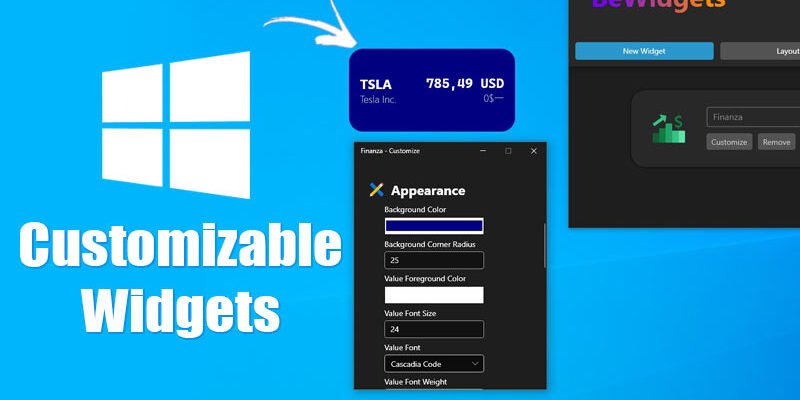
Personnalisez votre bureau Windows 10 avec des widgets : Guide complet
En 2026, votre ordinateur Windows 10 est bien plus qu’un simple outil de travail. C’est votre portail vers l’information, votre centre de divertissement et votre espace de productivité personnalisé. L’un des moyens les plus efficaces et visuels d’améliorer votre expérience utilisateur est d’intégrer des widgets personnalisables directement sur votre bureau. Ces petits modules dynamiques peuvent afficher une multitude d’informations utiles, allant de la météo locale aux dernières actualités, en passant par votre calendrier ou même des raccourcis vers vos applications préférées.
Maîtriser l’ajout et la configuration de ces widgets vous permettra de gagner un temps précieux au quotidien. Plus besoin d’ouvrir plusieurs fenêtres ou applications pour obtenir les informations dont vous avez besoin. Tout sera accessible en un coup d’œil, directement sur votre fond d’écran. Cet article vous guidera pas à pas pour transformer votre bureau Windows 10 en un centre de contrôle intelligent et adapté à vos besoins.
Qu’est-ce qu’un widget et pourquoi les utiliser sur Windows 10 ?
Les widgets, dans le contexte d’un système d’exploitation comme Windows 10, sont de petites applications ou modules d’information qui s’affichent sur votre bureau ou dans un panneau dédié. Ils sont conçus pour être visuellement attrayants et fournir des informations de manière rapide et accessible. Contrairement aux applications complètes, les widgets sont généralement plus légers et moins gourmands en ressources, ce qui les rend parfaits pour un accès rapide aux données essentielles sans ralentir votre machine.
L’intérêt principal d’utiliser des widgets sur Windows 10 réside dans la personnalisation et l’efficacité. Vous pouvez choisir les widgets qui correspondent à vos centres d’intérêt et à vos habitudes. Besoin de connaître la météo avant de partir ? Un widget météo s’en chargera. Vous souhaitez suivre les cours de la bourse en temps réel ? Un widget financier est là pour ça. En regroupant ces informations clés, vous optimisez votre flux de travail et rendez votre expérience informatique plus agréable et productive. C’est une manière simple d’avoir une vue d’ensemble de ce qui est important pour vous, sans être submergé.
Méthode 1 : Utiliser le panneau Widgets intégré de Windows (disponible avec les mises à jour récentes)
Avec les évolutions continues de Windows 10, Microsoft a réintroduit et amélioré une fonctionnalité de widgets intégrée, rendant leur ajout plus intuitif que jamais. Pour les versions les plus récentes de Windows 10, un panneau dédié est accessible, offrant une sélection de widgets pré-installés et la possibilité d’en découvrir d’autres.
Pour y accéder, il vous suffit généralement de cliquer sur l’icône des Widgets, souvent représentée par une petite icône représentant des graphiques ou une notification, située dans la barre des tâches, généralement près de l’horloge. Une fois le panneau ouvert, vous verrez une liste de widgets disponibles. Vous pouvez alors cliquer sur le bouton « + » pour ajouter un widget à votre tableau de bord personnalisé. La personnalisation se fait ensuite en réorganisant les widgets, en modifiant leur taille ou en accédant à leurs paramètres individuels pour ajuster les informations affichées.
Méthode 2 : Installer des widgets via le Microsoft Store
Le Microsoft Store est la source officielle et sécurisée pour trouver une large gamme d’applications pour Windows, y compris des widgets conçus pour enrichir votre bureau. Cette méthode est particulièrement utile si la fonctionnalité de widgets intégrée ne propose pas exactement ce que vous recherchez ou si vous préférez des options plus variées.
Pour commencer, ouvrez le Microsoft Store en recherchant « Microsoft Store » dans la barre de recherche Windows. Une fois dans le Store, utilisez la barre de recherche interne pour trouver des widgets. Vous pouvez taper des termes comme « Widgets », « Gadgets », ou des noms d’informations spécifiques (par exemple, « Météo widget », « Actualités »). Explorez les résultats, lisez les descriptions et les avis pour choisir les widgets qui vous intéressent le plus. L’installation est généralement simple : cliquez sur « Obtenir » ou « Installer » et le widget sera ajouté à votre système, prêt à être configuré.
Méthode 3 : Utiliser des applications tierces pour des widgets avancés
Pour ceux qui recherchent une personnalisation encore plus poussée ou des fonctionnalités spécifiques non disponibles via les solutions officielles, le marché des applications tierces offre une multitude d’options. Ces applications peuvent transformer radicalement l’apparence et les fonctionnalités de votre bureau, transformant les widgets en véritables tableaux de bord complexes.
Des applications comme « Rainmeter » sont des exemples populaires dans cette catégorie. Rainmeter est un logiciel gratuit et open-source qui permet de créer et d’afficher des widgets hautement personnalisables directement sur votre bureau. Bien qu’il puisse sembler plus technique à première vue, une fois maîtrisé, il offre une flexibilité inégalée. Vous pouvez télécharger des « skins » (thèmes de widgets) créés par la communauté, qui couvrent tout, de la surveillance du système aux informations musicales, en passant par des graphiques de données complexes. L’installation et la configuration de ces widgets tiers peuvent varier, mais la plupart des développeurs fournissent des instructions claires.
Personnaliser et organiser vos widgets
Une fois vos widgets installés, la véritable puissance réside dans leur personnalisation et leur organisation. L’objectif est de créer un espace de travail qui vous corresponde parfaitement. La plupart des widgets offrent des options de configuration pour ajuster les informations affichées, leur apparence (couleur, taille de police) et même leur comportement.
Pour les widgets intégrés de Windows, un simple clic droit sur le widget ouvre généralement un menu contextuel avec des options de « Paramètres » ou « Personnaliser ». Pour les widgets tiers comme Rainmeter, la personnalisation peut se faire via des fichiers de configuration ou des interfaces graphiques dédiées. Prenez le temps de parcourir ces options. N’hésitez pas à tester différentes configurations. Vous pouvez redimensionner les widgets, les faire glisser pour les placer où vous le souhaitez sur votre bureau, et même créer des groupes de widgets pour organiser votre espace de manière thématique (par exemple, un groupe pour la productivité, un autre pour le divertissement).
Gérer la performance et les ressources de votre système
Bien que les widgets soient généralement conçus pour être légers, il est important de garder un œil sur leur impact sur les performances de votre système, surtout si vous en utilisez un grand nombre ou des widgets particulièrement gourmands en ressources. En 2026, les ordinateurs sont plus puissants, mais une bonne gestion reste la clé d’une expérience fluide.
Si vous constatez un ralentissement de votre système, commencez par identifier quels widgets pourraient en être la cause. Le Gestionnaire des tâches de Windows peut vous aider à surveiller l’utilisation du processeur et de la mémoire par les différentes applications. Si un widget spécifique consomme excessivement de ressources, envisagez de le désactiver, de le remplacer par une alternative plus légère, ou de réduire la fréquence de mise à jour de ses informations. Pour les widgets tiers, certains offrent des options pour ajuster leur complexité visuelle ou la fréquence d’actualisation des données, ce qui peut considérablement réduire leur empreinte sur les performances.
Conseils supplémentaires
Pour tirer le meilleur parti de vos widgets sur Windows 10, voici quelques astuces pratiques :
- Priorisez l’essentiel : N’encombrez pas votre bureau avec trop de widgets. Choisissez ceux qui vous apportent le plus de valeur ajoutée et qui correspondent à vos besoins quotidiens. Un bureau désordonné peut devenir contre-productif.
- Testez différents agencements : Expérimentez avec différentes positions et tailles pour vos widgets. Trouvez l’agencement qui optimise votre flux de travail et qui est esthétiquement agréable pour vous. Certains préfèrent des widgets discrets dans les coins, d’autres une barre latérale d’informations.
- Mettez à jour régulièrement : Assurez-vous que vos widgets et les applications qui les hébergent (comme le Microsoft Store ou les logiciels tiers) sont à jour. Les mises à jour corrigent souvent des bugs et améliorent les performances et la sécurité.
- Explorez les thèmes et les skins : Pour une personnalisation poussée, surtout avec des outils comme Rainmeter, n’hésitez pas à explorer les thèmes créés par la communauté. Cela peut considérablement améliorer l’esthétique de votre bureau.
- Soyez attentif aux sources : Lorsque vous téléchargez des widgets depuis des sources tierces, assurez-vous qu’elles proviennent de développeurs réputés pour éviter les logiciels malveillants. Le Microsoft Store est généralement une option plus sûre.
- Utilisez des raccourcis intelligents : Certains widgets peuvent agir comme des lanceurs d’applications. Utilisez-les pour accéder rapidement à vos programmes les plus utilisés, plutôt que de les chercher dans le menu Démarrer.
Conclusion
L’ajout et la personnalisation de widgets sur Windows 10 en 2026 offrent une opportunité formidable de rendre votre expérience informatique plus efficace, informative et agréable. Que vous optiez pour les fonctionnalités intégrées, le Microsoft Store, ou des solutions tierces plus avancées, la clé est de créer un bureau qui réponde précisément à vos besoins. En prenant le temps de sélectionner, d’organiser et de configurer vos widgets, vous transformerez votre ordinateur en un véritable centre de contrôle personnalisé, optimisé pour votre productivité et votre plaisir.