Créer une clé USB bootable facilement : Télécharger et utiliser la dernière version de Rufus en 2026
Dans le monde de l’informatique, disposer d’une clé USB bootable est souvent une étape indispensable pour diverses tâches. Que vous souhaitiez installer un nouveau système d’exploitation comme Windows 11, dépanner un ordinateur récalcitrant, ou même utiliser un système Linux depuis une clé, la création d’un support de démarrage est la solution. Cependant, tous les logiciels ne se valent pas, et certains peuvent s’avérer complexes, instables, voire peu fiables. Heureusement, il existe des outils éprouvés qui simplifient grandement ce processus.
Rufus est depuis longtemps la référence en matière de création de clés USB bootables. Réputé pour sa rapidité, sa simplicité d’utilisation et sa compatibilité étendue, il permet à tout un chacun de transformer une simple clé USB en un puissant outil d’installation ou de secours. Cet article vous guidera pas à pas pour télécharger la version la plus récente de Rufus et l’utiliser efficacement pour tous vos besoins en 2026, en vous assurant une expérience sans tracas.
Qu’est-ce que Rufus et pourquoi l’utiliser ?
Rufus est une petite application gratuite et open-source qui excelle dans la création de supports USB amorçables (bootables). Son principal avantage réside dans sa capacité à formater rapidement et efficacement une clé USB afin de la rendre capable de démarrer un ordinateur. Cela est crucial pour installer un système d’exploitation à partir d’une image ISO, par exemple. Contrairement à d’autres utilitaires, Rufus est léger, ne nécessite aucune installation complexe et propose une interface claire et intuitive, même pour les utilisateurs novices.
L’une des raisons pour lesquelles Rufus reste le choix privilégié en 2026 est sa mise à jour constante. Les développeurs s’assurent qu’il reste compatible avec les dernières versions de Windows, les nouvelles normes de démarrage comme UEFI, et les systèmes de fichiers les plus récents. Que vous ayez besoin de créer une clé USB pour installer Windows 11, un environnement de récupération Linux, ou même un outil de diagnostic, Rufus est le partenaire idéal. Il prend en charge une grande variété de formats d’image ISO et offre des options avancées pour les utilisateurs plus expérimentés, sans jamais compliquer le processus pour les débutants.
Télécharger la dernière version de Rufus
La première étape pour profiter de Rufus est de télécharger sa version la plus récente. Étant un logiciel gratuit, il est toujours recommandé de le télécharger directement depuis la source officielle afin de garantir que vous obtenez un fichier authentique et exempt de logiciels malveillants. Le site officiel de Rufus est régulièrement mis à jour pour proposer les correctifs de sécurité et les nouvelles fonctionnalités. Recherchez « Rufus download » dans votre moteur de recherche préféré et assurez-vous de cliquer sur le lien menant au site officiel.
Sur la page de téléchargement, vous trouverez généralement plusieurs options. Pour la plupart des utilisateurs, le téléchargement de l’exécutable portable (« Rufus [version].exe ») est le plus simple, car il ne nécessite aucune installation. Il suffit de le télécharger, puis de double-cliquer sur le fichier pour lancer l’application. Les utilisateurs plus avancés pourront préférer la version standard qui s’installe sur le système. Vérifiez bien le numéro de version affiché pour vous assurer que vous téléchargez la dernière itération disponible en 2026.
Préparer votre clé USB et lancer Rufus
Avant de commencer, assurez-vous d’avoir une clé USB d’une capacité suffisante pour l’image ISO que vous souhaitez utiliser (généralement au moins 8 Go, mais cela peut varier). Il est crucial de noter que **toutes les données présentes sur la clé USB seront effacées** lors du processus. Sauvegardez donc tout fichier important avant de continuer. Une fois votre clé insérée dans un port USB de votre ordinateur, lancez Rufus en double-cliquant sur le fichier exécutable que vous avez téléchargé.
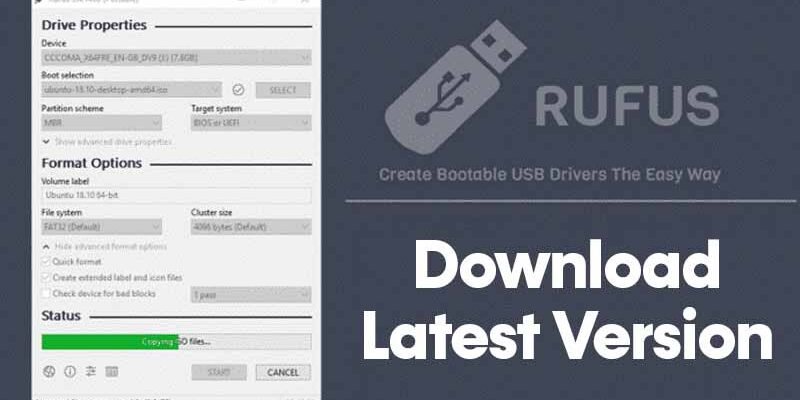
L’interface de Rufus est volontairement dépouillée pour en faciliter l’usage. La fenêtre principale affiche les périphériques détectés. Assurez-vous que votre clé USB est correctement sélectionnée dans le menu déroulant « Périphérique ». Si vous avez plusieurs clés USB connectées, soyez particulièrement vigilant pour éviter de formater la mauvaise. Le programme détecte automatiquement la plupart des informations nécessaires, mais il est toujours bon de vérifier que le nom de votre clé correspond bien à celle que vous souhaitez utiliser.
Sélectionner votre image ISO et configurer les options
La partie « Sélection de démarrage » est la plus importante. Vous devrez ici indiquer à Rufus quel système d’exploitation ou quel outil vous souhaitez mettre sur votre clé USB. Cliquez sur le bouton « SÉLECTION » pour ouvrir un explorateur de fichiers. Naviguez jusqu’à l’emplacement de votre fichier image ISO (par exemple, le fichier ISO de Windows 11, de Linux Mint, ou d’un outil de récupération comme Hiren’s BootCD PE). Sélectionnez ce fichier et cliquez sur « Ouvrir ». Rufus analysera alors le fichier ISO.
En fonction du fichier ISO sélectionné, Rufus proposera automatiquement des options recommandées. Pour la plupart des installations de systèmes d’exploitation modernes comme Windows 11, il est recommandé de laisser les options par défaut, qui incluent souvent le schéma de partition « GPT » et le système cible « UEFI (non CSM) ». Si vous installez un ancien système ou si vous rencontrez des problèmes de compatibilité, vous pourriez avoir besoin de changer ces paramètres (par exemple, en « MBR » et « BIOS ou UEFI-CSM »). Le nom de volume peut généralement être laissé tel quel ou personnalisé à votre guise.
Lancer la création de la clé USB bootable
Une fois que vous avez sélectionné votre image ISO et que vous êtes satisfait des options de configuration, il ne vous reste plus qu’à lancer le processus. Vérifiez une dernière fois que le bon périphérique (votre clé USB) est sélectionné et que vous avez sauvegardé vos données. Ensuite, cliquez sur le bouton « COMMENCER » en bas de la fenêtre Rufus. Une boîte de dialogue apparaîtra, vous avertissant une fois de plus que toutes les données sur la clé seront effacées.
Confirmez en cliquant sur « OK ». Rufus va alors commencer le processus de formatage de la clé USB et de copie des fichiers de l’image ISO. La durée de cette opération dépendra de la vitesse de votre clé USB, de la taille de l’image ISO et de la puissance de votre ordinateur. Une barre de progression vous indiquera l’avancement. Vous pouvez suivre le pourcentage d’achèvement. Une fois que la barre atteint 100 % et que le statut indique « PRÊT », votre clé USB bootable est terminée et prête à être utilisée.
Conseils supplémentaires
Vérification de l’intégrité de l’ISO : Avant de créer votre clé bootable, il est toujours une bonne idée de vérifier l’intégrité de votre fichier ISO, surtout s’il a été téléchargé depuis des sources non officielles. De nombreux systèmes d’exploitation fournissent des sommes de contrôle (checksums SHA-256, MD5) qui vous permettent de vous assurer que le fichier n’a pas été corrompu lors du téléchargement. Rufus peut également effectuer une vérification post-création dans certains cas.
Utilisation de l’option « Supprimer les restrictions de collecte de données de Windows » : Pour les créations de clés USB d’installation de Windows 11, Rufus propose une option très utile permettant de contourner certaines des exigences matérielles ou de désactiver les comptes Microsoft obligatoires lors de la première installation. Cette fonctionnalité est particulièrement appréciée et peut vous faire gagner beaucoup de temps et de frustration, notamment si votre matériel n’est pas officiellement compatible ou si vous préférez un compte local.
Choix du système de fichiers : Pour la plupart des images ISO modernes, le système de fichiers « FAT32 » est le plus compatible, mais il a une limitation de taille de fichier (maximum 4 Go). Si votre image ISO contient des fichiers plus volumineux, Rufus proposera automatiquement « NTFS » ou « exFAT », qui sont de meilleurs choix dans ce cas. Laissez Rufus choisir par défaut, sauf si vous avez une raison spécifique de modifier ce paramètre.
Création de clés multisession ou de dépannage : Rufus est excellent pour créer des clés bootables pour un seul système d’exploitation. Cependant, pour des besoins plus avancés, comme la création d’une clé avec plusieurs outils de dépannage ou plusieurs distributions Linux, vous pourriez envisager des logiciels spécialisés comme Ventoy. Rufus reste cependant l’outil le plus simple et le plus rapide pour une seule image.
Conclusion
En résumé, Rufus demeure en 2026 l’outil de prédilection pour quiconque a besoin de créer une clé USB bootable. Sa simplicité, sa rapidité et sa fiabilité en font une solution accessible à tous les niveaux d’utilisateurs. En suivant les étapes décrites dans cet article, vous pouvez télécharger la dernière version de Rufus depuis sa source officielle, préparer votre clé USB, sélectionner votre image ISO, configurer les options nécessaires, et créer en quelques minutes un support de démarrage parfaitement fonctionnel.
Que ce soit pour une nouvelle installation de Windows, le dépannage d’un PC, ou l’exploration d’un nouvel univers Linux, Rufus vous fournira l’outil dont vous avez besoin. N’oubliez pas de toujours sauvegarder vos données importantes avant de commencer le processus, et de vous assurer que vous téléchargez le logiciel uniquement depuis son site officiel pour une sécurité maximale. Profitez pleinement de la puissance et de la flexibilité qu’offre une clé USB bootable grâce à Rufus !