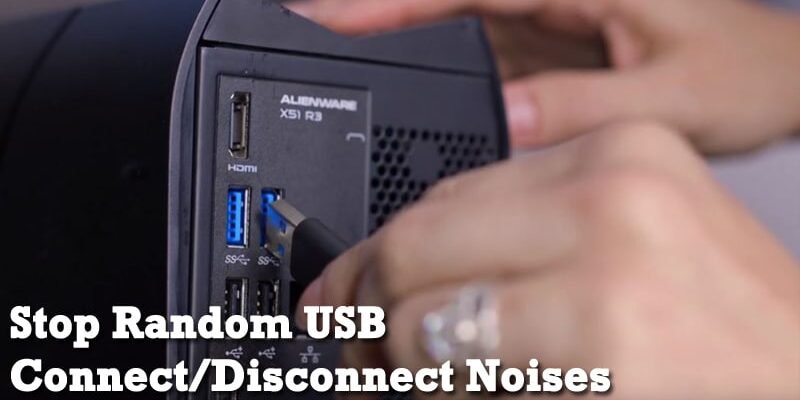
Fini les bruits de déconnexion USB intempestifs sous Windows : le guide complet pour retrouver le silence
Votre ordinateur Windows émet soudainement des sons de connexion et de déconnexion USB, sans raison apparente ? Ces notifications sonores, bien qu’utiles en temps normal pour signaler l’insertion ou le retrait d’un périphérique, peuvent devenir une véritable source de nuisance lorsqu’elles se déclenchent aléatoirement et à répétition. Imaginez devoir supporter ce tintamarre chaque minute, ou pire, pendant que vous êtes en pleine réunion virtuelle ou concentré sur une tâche importante. Ce phénomène, souvent frustrant et déroutant, peut transformer votre expérience utilisateur en un véritable cauchemar sonore.
Comprendre les causes possibles de ces alertes intempestives est la première étape vers leur résolution. Que vous soyez un utilisateur novice ou plus expérimenté, cet article est conçu pour vous guider pas à pas dans l’identification et la suppression de ces bruits parasites. Nous allons explorer les raisons les plus courantes derrière ces dysfonctionnements, des problèmes matériels aux configurations logicielles, afin de vous redonner le contrôle de votre environnement sonore et de votre productivité.
Identifier la source du problème : Périphériques USB fautifs ou ports défectueux
La première piste à explorer, et souvent la plus simple à vérifier, concerne directement vos périphériques USB. Un appareil défectueux, même s’il semble fonctionner, peut envoyer des signaux erratiques au système, déclenchant ainsi les sons de connexion et de déconnexion de manière aléatoire. Il peut s’agir d’une clé USB qui surchauffe, d’un disque dur externe dont le câble est endommagé, d’une souris ou d’un clavier qui perd momentanément le contact, ou même d’un appareil photo ou d’une webcam dont le pilote rencontre des difficultés. L’astuce consiste à débrancher tous les périphériques USB de votre ordinateur un par un, en attendant quelques minutes entre chaque déconnexion. Si les sons cessent après avoir débranché un appareil spécifique, vous avez probablement trouvé le coupable. Notez quel appareil provoque le problème et essayez-le sur un autre ordinateur pour confirmer qu’il est bien à l’origine du dysfonctionnement.
Parallèlement à l’examen des périphériques, il est crucial de vérifier l’état de vos ports USB. Un port USB endommagé physiquement, que ce soit par l’usure, la poussière accumulée ou un choc, peut entraîner des problèmes de connexion instables. Les contacts à l’intérieur du port peuvent être tordus, sales ou corrodés, empêchant ainsi une connexion fiable. Essayez de brancher un périphérique que vous savez fonctionner sur différents ports de votre ordinateur. Si le problème de déconnexion se manifeste uniquement sur un port spécifique, ce dernier est probablement défectueux. Dans ce cas, privilégiez l’utilisation des autres ports disponibles. Pour les ports qui semblent encrassés, un nettoyage délicat avec une bombe à air comprimé ou une petite brosse douce peut parfois faire des miracles, à condition d’opérer avec précaution pour ne pas endommager davantage les composants internes.
Gestion des pilotes de périphériques : Mises à jour et réinstallations
Les pilotes sont les intermédiaires entre votre matériel (les périphériques USB) et votre système d’exploitation (Windows). Des pilotes obsolètes, corrompus ou incompatibles sont une cause très fréquente des bruits de connexion/déconnexion USB fantômes. Dans le Gestionnaire de périphériques de Windows, vous pouvez avoir un aperçu de tous les composants matériels reconnus par votre système. Les problèmes de pilotes se manifestent souvent par des icônes jaunes d’avertissement à côté des périphériques concernés.
Pour résoudre ce problème, commencez par mettre à jour les pilotes de vos contrôleurs USB, ainsi que ceux des périphériques qui vous semblent suspects. Ouvrez le Gestionnaire de périphériques (tapez « Gestionnaire de périphériques » dans la barre de recherche Windows), développez la section « Contrôleurs de bus USB ». Faites un clic droit sur chaque entrée et sélectionnez « Mettre à jour le pilote ». Choisissez l’option de recherche automatique des pilotes. Si Windows ne trouve rien, vous pouvez vous rendre sur le site web du fabricant de votre carte mère ou de votre ordinateur pour télécharger les pilotes les plus récents pour votre modèle spécifique. Répétez cette opération pour les périphériques individuels listés, notamment ceux marqués d’un point d’exclamation jaune. Si la mise à jour ne résout pas le problème, une désinstallation puis une réinstallation du pilote peuvent être nécessaires. Sélectionnez le périphérique fautif dans le Gestionnaire de périphériques, faites un clic droit et choisissez « Désinstaller l’appareil ». Redémarrez ensuite votre ordinateur. Windows tentera de réinstaller automatiquement les pilotes au démarrage.
Paramètres d’alimentation : Désactivation de la gestion d’énergie pour les ports USB
Windows intègre des fonctionnalités de gestion de l’alimentation conçues pour économiser de l’énergie. Malheureusement, ces paramètres peuvent parfois être trop agressifs et entraîner la déconnexion ou la mise en veille de certains périphériques USB, créant ainsi les bruits de connexion/déconnexion. Les contrôleurs USB, en particulier, peuvent être configurés pour s’éteindre afin de réduire la consommation électrique lorsqu’ils ne sont pas activement utilisés.
Pour désactiver cette fonctionnalité, vous devez vous rendre à nouveau dans le Gestionnaire de périphériques. Localisez la section « Contrôleurs de bus USB », puis développez-la. Pour chaque entrée de « Concentrateur USB racine » (ou « USB Root Hub »), faites un clic droit et sélectionnez « Propriétés ». Dans l’onglet « Gestion de l’alimentation », décochez la case « Autoriser l’ordinateur à éteindre ce périphérique pour économiser de l’énergie ». Répétez cette opération pour tous les concentrateurs USB racine présents dans la liste. Une fois ces modifications effectuées, il est recommandé de redémarrer votre ordinateur pour que les changements prennent effet. Cette astuce est particulièrement efficace si les bruits surviennent après une période d’inactivité de l’ordinateur.
Vérification des conflits logiciels et des applications en arrière-plan
Bien moins fréquente que les problèmes matériels ou de pilotes, une interférence logicielle peut parfois être à l’origine de vos soucis. Certaines applications, surtout celles qui gèrent des périphériques spécifiques (comme des logiciels de synchronisation pour smartphones, des programmes de jeux avec des périphériques personnalisés, ou même certains antivirus agressifs), peuvent entrer en conflit avec le système et provoquer des faux positifs de connexion ou déconnexion USB. De plus, un système surchargé par trop de processus en arrière-plan peut rencontrer des difficultés à gérer correctement les communications USB.
Pour diagnostiquer un conflit logiciel, vous pouvez essayer de démarrer Windows en « mode sans échec ». Ce mode lance Windows avec un ensemble minimal de pilotes et de services, ce qui permet d’isoler si le problème est causé par un logiciel tiers. Si les bruits cessent en mode sans échec, cela confirme qu’une application ou un service installé est le coupable. Vous pouvez ensuite procéder par élimination en désactivant progressivement les programmes au démarrage de Windows (via le Gestionnaire des tâches, onglet « Démarrage ») ou les services non essentiels (via la commande `msconfig`) pour identifier le logiciel fautif. Un autre test consiste à fermer toutes les applications qui tournent en arrière-plan, surtout celles liées à des périphériques externes, pour voir si le problème disparaît.
Analyse du système avec l’observateur d’événements
L’Observateur d’événements de Windows est un outil puissant qui enregistre toutes les actions et les erreurs qui se produisent sur votre système. Il peut s’avérer précieux pour identifier la cause précise des bruits de connexion/déconnexion USB intempestifs, car il enregistre les événements système avec une horodatage et une description détaillée.
Pour l’utiliser, tapez « Observateur d’événements » dans la barre de recherche Windows et ouvrez l’application. Naviguez ensuite vers « Journaux Windows » puis « Système ». Vous y trouverez une longue liste d’événements. Les événements liés à l’USB sont généralement marqués avec des sources comme « usbevent », « USBSTOR » ou « HIDCLASS ». Recherchez les événements qui se produisent au moment où vous entendez le bruit de connexion ou de déconnexion. Examinez attentivement la description de ces événements. Ils peuvent parfois indiquer quel périphérique spécifique a causé le problème ou s’il s’agit d’une erreur de pilote. Si vous trouvez un événement suspect, une recherche sur internet avec le code d’erreur ou le message exact peut souvent vous orienter vers des solutions spécifiques fournies par Microsoft ou d’autres utilisateurs ayant rencontré le même problème.
Conseils supplémentaires
Si les étapes précédentes n’ont pas résolu votre problème, voici quelques astuces supplémentaires qui pourraient vous aider. Essayez d’utiliser un « hub USB alimenté » (un boîtier auquel vous branchez vos périphériques USB, et qui possède sa propre alimentation électrique). Cela peut aider à stabiliser l’alimentation des périphériques et à éviter les problèmes liés à une alimentation insuffisante via les ports de l’ordinateur.
Assurez-vous que votre alimentation électrique est stable. Une alimentation électrique instable de votre ordinateur peut également causer des problèmes de communication avec les périphériques USB. Si vous utilisez un onduleur, vérifiez son état. Dans de rares cas, le problème peut être lié à la carte mère de votre ordinateur. Si votre PC est encore sous garantie, il pourrait être judicieux de contacter le support technique du fabricant.
Pensez également à vérifier les mises à jour de Windows Update. Microsoft publie régulièrement des correctifs qui peuvent résoudre des problèmes de compatibilité et de stabilité du système, y compris ceux liés à la gestion des périphériques USB. Lancez une recherche de mises à jour et installez toutes les mises à jour importantes disponibles.
Conclusion
Les bruits de connexion et de déconnexion USB intempestifs peuvent être particulièrement agaçants, mais comme nous l’avons vu, il existe de nombreuses pistes à explorer pour en venir à bout. En suivant méthodiquement les étapes décrites dans cet article, depuis la vérification des périphériques et des ports, en passant par la gestion des pilotes et des paramètres d’alimentation, jusqu’à l’analyse des logiciels et des journaux système, vous devriez être en mesure d’identifier et de résoudre la cause de ce dysfonctionnement. La clé est la patience et la méthode : une approche systématique vous permettra de retrouver un environnement Windows silencieux et fonctionnel.