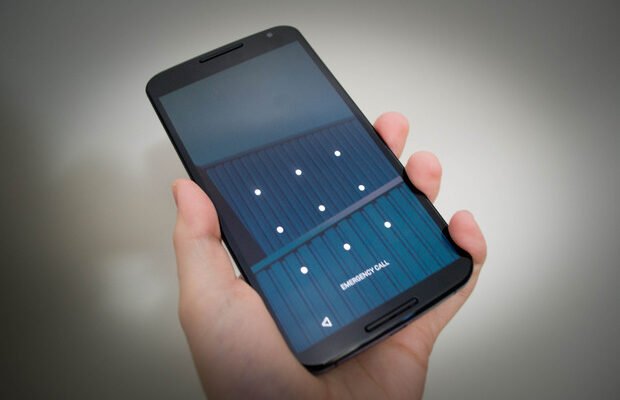
Oublié le schéma de déverrouillage de votre Android 5 Lollipop ? Solutions pour retrouver l’accès
Il est arrivé à chacun d’entre nous : un moment d’inattention, une blague entre amis, ou simplement l’oubli pur et simple, et voilà que le schéma de déverrouillage de votre smartphone Android se transforme en un véritable mur infranchissable. Pour les versions plus anciennes d’Android, comme la fameuse version 5.0 Lollipop, cette situation peut sembler d’autant plus frustrante. Heureusement, des solutions existent pour retrouver l’accès à votre appareil sans avoir à perdre toutes vos données précieuses.
Perdre l’accès à son téléphone peut avoir des conséquences désagréables, allant de l’impossibilité d’accéder à vos contacts et photos à la coupure de votre lien avec le monde numérique. Si votre appareil est bloqué par un schéma que vous ne parvenez plus à retrouver, cet article est là pour vous guider. Nous allons explorer les méthodes les plus efficaces pour contourner ou réinitialiser le verrouillage de votre écran sous Android 5 Lollipop, afin que vous puissiez rapidement reprendre le contrôle de votre appareil.
Comprendre le verrouillage de l’écran sous Android 5 Lollipop
La version 5.0 Lollipop d’Android, sortie en 2014, a introduit diverses améliorations, y compris une gestion plus poussée de la sécurité de l’écran de verrouillage. Le schéma de déverrouillage, également connu sous le nom de « pattern lock » dans le jargon anglophone, était l’une des méthodes de sécurité les plus populaires à l’époque. Il consiste à tracer un chemin unique en reliant une série de neuf points disposés en grille. Bien que pratique et intuitif, il peut être sujet à l’oubli, surtout si vous avez défini un schéma complexe ou si vous n’utilisez votre appareil que sporadiquement.
Lorsque vous entrez un schéma incorrect un certain nombre de fois, Android 5 Lollipop peut réagir de plusieurs manières. Généralement, après plusieurs tentatives infructueuses, le système peut vous proposer de patienter avant de réessayer, ou, dans les cas les plus extrêmes, vous offrir la possibilité de réinitialiser le schéma via votre compte Google. Comprendre ces mécanismes est la première étape pour savoir comment réagir lorsque vous vous retrouvez face à un écran de verrouillage récalcitrant.
Méthode 1 : Utiliser votre compte Google (pour les versions antérieures à Android 5.0.2)
Avant Android 5.0.2, une méthode assez directe était souvent disponible pour contourner un schéma oublié sur les versions Lollipop. Après avoir entré le schéma de déverrouillage incorrect à plusieurs reprises (généralement cinq fois), une option « Schéma oublié ? » ou « Mot de passe oublié ? » apparaissait. En tapant sur cette option, vous étiez invité à entrer les informations de votre compte Google (adresse e-mail et mot de passe) associé à l’appareil. Si ces informations étaient correctes, vous pouviez alors définir un nouveau schéma ou un mot de passe pour déverrouiller votre téléphone.
Il est important de noter que cette méthode ne fonctionne plus sur les versions d’Android 5.0.2 et ultérieures, Google ayant renforcé la sécurité. Néanmoins, si vous possédez un appareil fonctionnant sur une version légèrement plus ancienne de Lollipop, cette solution reste la plus simple et la plus rapide. Assurez-vous d’avoir une connexion internet active (Wi-Fi ou données mobiles) sur votre appareil pour que cette fonctionnalité puisse se connecter aux serveurs de Google et vérifier vos identifiants.
Méthode 2 : La réinitialisation d’usine via le mode de récupération (Recovery Mode)
Lorsque les méthodes de déverrouillage basées sur votre compte Google ne sont plus disponibles, la réinitialisation d’usine est une solution radicale mais souvent efficace pour retrouver l’accès à votre appareil. Attention : cette méthode effacera absolument toutes les données présentes sur votre téléphone, y compris les applications, les photos, les contacts qui ne sont pas synchronisés, et les messages. C’est pourquoi elle est à considérer en dernier recours si aucune autre option n’a fonctionné et que la sauvegarde de vos données n’est pas une priorité absolue pour le moment.
Pour effectuer une réinitialisation d’usine, vous devrez accéder au « Mode de récupération » de votre appareil. La combinaison de touches pour y parvenir varie selon le fabricant et le modèle du téléphone. Généralement, cela implique d’éteindre complètement votre téléphone, puis de redémarrer en maintenant enfoncées une combinaison de boutons, telle que le bouton d’alimentation et l’un des boutons de volume (souvent Volume Bas ou Volume Haut). Une fois dans le mode de récupération, naviguez à l’aide des boutons de volume jusqu’à l’option « Wipe data/factory reset » (Effacer les données/réinitialisation d’usine) et confirmez votre choix avec le bouton d’alimentation. Après la procédure, redémarrez votre appareil. Il sera alors comme neuf, sans schéma de verrouillage, mais sans aucune de vos données.
Méthode 3 : Utiliser la fonction « Find My Device » de Google (si activée)
Google propose un service appelé « Find My Device » (Trouver mon appareil) qui, s’il a été activé sur votre téléphone avant le blocage, peut vous permettre de le localiser, de le faire sonner, de le verrouiller ou même d’effacer ses données à distance. Si vous avez configuré votre compte Google et activé cette fonctionnalité sur votre appareil Android 5 Lollipop, vous pourriez être en mesure de réinitialiser votre schéma.
Pour utiliser cette méthode, rendez-vous sur le site web de « Find My Device » (trouvermonappareil.google.com) depuis un autre appareil (ordinateur, tablette, autre smartphone) et connectez-vous avec le même compte Google que celui utilisé sur votre téléphone verrouillé. Si votre téléphone est détecté en ligne, vous verrez plusieurs options. L’option la plus pertinente dans ce cas est souvent « Sécuriser l’appareil » ou « Effacer l’appareil ». Parfois, l’option « Sécuriser l’appareil » permet de définir un nouveau mot de passe temporaire qui remplacera le schéma. Cependant, sur des versions plus anciennes comme Android 5, cette fonctionnalité était moins avancée et pouvait directement proposer la réinitialisation complète. Encore une fois, cette option effacera toutes vos données.
Méthode 4 : Outils de contournement et logiciels spécialisés (à utiliser avec prudence)
Le marché regorge de logiciels et d’outils tiers qui promettent de déverrouiller les téléphones Android, y compris ceux sous des versions comme Lollipop. Ces solutions peuvent varier en complexité et en efficacité. Certaines impliquent le téléchargement d’un logiciel sur votre ordinateur et la connexion de votre téléphone via un câble USB. D’autres méthodes peuvent nécessiter l’installation d’un firmware personnalisé ou l’exploitation de certaines failles de sécurité.
Il est crucial d’aborder cette option avec la plus grande prudence. Beaucoup de ces logiciels ne sont pas fiables, peuvent contenir des logiciels malveillants (malware), ou simplement ne pas fonctionner comme annoncé. De plus, l’utilisation de certaines de ces méthodes peut annuler la garantie de votre appareil ou même le rendre inutilisable (bricking) si la procédure est mal exécutée. Si vous décidez d’explorer cette voie, faites des recherches approfondies sur la réputation du logiciel, lisez les avis d’autres utilisateurs et assurez-vous de le télécharger depuis une source de confiance. Privilégiez les outils développés par des entreprises reconnues dans le domaine de la récupération de données ou de la sécurité mobile.
Conseils supplémentaires
Avant de vous lancer dans des procédures potentiellement destructrices pour vos données, voici quelques astuces supplémentaires qui pourraient vous éviter bien des tracas. Premièrement, si vous avez une adresse e-mail et un mot de passe associés à votre compte Google que vous êtes presque sûr d’avoir utilisé sur le téléphone, essayez de vous connecter à votre compte Google sur un autre appareil et de vérifier l’activité récente ou de réinitialiser votre mot de passe Google. Parfois, un simple oubli du mot de passe Google peut masquer la simplicité de la solution. De plus, si vous avez accès à votre compte Google, vérifiez dans les paramètres de votre compte si la fonction « Find My Device » était bien activée. Une confirmation peut vous faire gagner du temps.
Il est également fortement recommandé de mettre en place une stratégie de sauvegarde régulière de vos données importantes. Que ce soit via le cloud (Google Photos, Google Drive, Dropbox, etc.) ou par des sauvegardes locales sur un ordinateur, avoir une copie de vos photos, contacts et documents peut transformer une situation de blocage frustrante en un inconvénient mineur. Pour l’avenir, pensez à utiliser des méthodes de déverrouillage plus modernes et moins sujettes à l’oubli, comme la reconnaissance faciale ou l’empreinte digitale, si votre appareil le permet, ou à noter votre schéma dans un endroit très sécurisé et privé, loin des regards indiscrets.
Conclusion
Se retrouver bloqué hors de son propre smartphone Android 5 Lollipop est une expérience que personne ne souhaite vivre. Que vous ayez oublié votre schéma ou que votre appareil soit verrouillé pour une autre raison, les solutions existent. Du recours simple à votre compte Google (pour les versions les plus anciennes) à la réinitialisation d’usine plus radicale, en passant par l’outil « Find My Device » de Google, vous avez plusieurs options à votre disposition. L’important est de procéder méthodiquement, de comprendre les implications de chaque méthode (notamment la perte de données) et de choisir celle qui correspond le mieux à votre situation et à vos priorités. En cas de doute, n’hésitez pas à consulter le support technique de votre fabricant ou à demander conseil à un professionnel.