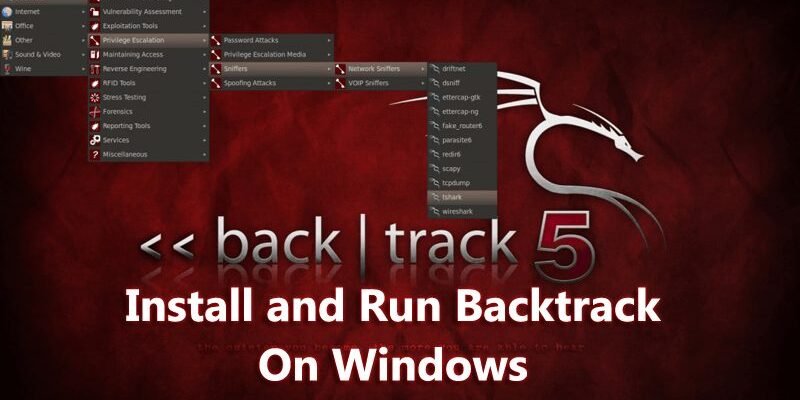
Utiliser BackTrack 5 sous Windows : Guide complet pour débutants en 2026
Dans le paysage en constante évolution de la cybersécurité et des tests d’intrusion, de nombreux professionnels et passionnés recherchent des outils puissants pour évaluer la sécurité des réseaux et des systèmes. Si l’idée de « télécharger BackTrack 5 pour Windows » vous a conduit ici, c’est que vous êtes probablement curieux de savoir comment exploiter la puissance de cet environnement spécialisé directement depuis votre système d’exploitation Windows. Bien que BackTrack 5 soit une distribution Linux populaire historiquement reconnue pour ses fonctionnalités avancées, l’objectif n’est pas de l’installer directement comme un programme Windows classique. Il s’agit plutôt d’apprendre à le faire fonctionner sur votre machine Windows de manière efficace et sécurisée, en utilisant les méthodes modernes disponibles en 2026.
Comprendre et maîtriser des outils comme BackTrack (et ses successeurs comme Kali Linux) est devenu essentiel pour quiconque souhaite s’initier aux tests d’intrusion, à la sécurité informatique offensive ou même simplement pour mieux comprendre les vulnérabilités potentielles de son propre environnement numérique. Cet article vous guidera à travers les différentes approches pour exécuter BackTrack 5, ou des alternatives plus récentes et tout aussi performantes, sur votre système Windows, vous permettant ainsi d’explorer ce monde fascinant sans avoir à abandonner votre environnement de travail habituel.
Comprendre BackTrack 5 et son Rôle Actuel
BackTrack 5, lancé par Offensive Security, était une distribution Linux axée sur la sécurité, incluant une vaste collection d’outils pour les tests de pénétration, l’analyse forensique et la sécurité des réseaux. Son interface graphique conviviale (basée sur GNOME) et son ensemble complet d’outils en faisaient un choix de prédilection pour de nombreux experts en sécurité. Cependant, il est important de noter qu’en 2026, BackTrack 5 n’est plus activement maintenu ni mis à jour par Offensive Security. La société a depuis concentré ses efforts sur Kali Linux, qui est considéré comme son successeur légitime et beaucoup plus à jour.
Par conséquent, si votre objectif est d’utiliser les outils les plus récents et les plus performants pour la cybersécurité, il est fortement recommandé de vous tourner vers Kali Linux. Néanmoins, la compréhension du fonctionnement de BackTrack 5 reste précieuse, car de nombreux concepts et outils fondamentaux sont partagés. Cet article abordera donc les méthodes pour faire fonctionner BackTrack 5, tout en soulignant comment ces approches peuvent également être appliquées à Kali Linux, la solution moderne privilégiée.
Méthode 1 : Utiliser une Machine Virtuelle (Recommandé)**
La méthode la plus courante, la plus flexible et la plus sûre pour exécuter des distributions Linux comme BackTrack 5 (ou Kali Linux) sur un système Windows est d’utiliser un logiciel de virtualisation. Une machine virtuelle est essentiellement un ordinateur simulé à l’intérieur de votre ordinateur physique. Cela vous permet d’installer et d’exécuter un système d’exploitation invité (dans ce cas, BackTrack 5) sans affecter votre système d’exploitation hôte (Windows). Les avantages sont nombreux : isolation complète, facilité d’installation et de désinstallation, possibilité de créer des instantanés (snapshots) pour revenir à un état antérieur, et aucune modification de votre système Windows.
Pour commencer, vous aurez besoin d’un logiciel de virtualisation tel que VirtualBox (gratuit et open-source) ou VMware Workstation Player (gratuit pour un usage personnel). Une fois le logiciel installé, vous devrez télécharger l’image ISO de BackTrack 5. Bien que les versions officielles de BackTrack 5 ne soient plus disponibles sur le site d’Offensive Security, il est possible de trouver des archives fiables en ligne (faites preuve de prudence quant aux sources). Après avoir téléchargé l’ISO, créez une nouvelle machine virtuelle dans votre logiciel de virtualisation, en configurant les paramètres (RAM, espace disque) selon les recommandations pour BackTrack 5. Ensuite, démarrez la machine virtuelle et « insérez » l’image ISO comme si c’était un DVD pour lancer l’installation.
Méthode 2 : Utiliser le Sous-système Windows pour Linux (WSL)
Depuis Windows 10 (et plus tard dans Windows 11), Microsoft a introduit le Sous-système Windows pour Linux (WSL), qui permet d’exécuter un environnement Linux directement sur Windows, sans la lourdeur d’une machine virtuelle traditionnelle. WSL vous offre une intégration plus poussée avec le système de fichiers de Windows et des performances généralement meilleures. En 2026, WSL 2 est la version la plus avancée, utilisant une véritable machine virtuelle Linux légère sous le capot, mais avec une expérience utilisateur beaucoup plus fluide que les machines virtuelles classiques pour de nombreux cas d’utilisation.
Pour utiliser WSL avec BackTrack 5, la démarche est légèrement différente. Comme BackTrack 5 n’est pas une distribution directement disponible dans le Microsoft Store pour WSL, l’approche la plus réaliste serait d’installer une distribution Linux moderne et compatible WSL (comme Ubuntu ou Debian) puis de tenter d’installer les outils de BackTrack 5 manuellement ou d’utiliser Kali Linux directement via WSL (qui est disponible dans le Store). Si vous tenez absolument à BackTrack 5, il faudrait peut-être compiler certains outils à partir des sources, ce qui est une tâche complexe réservée aux utilisateurs avancés. Pour la plupart des utilisateurs cherchant la puissance de BackTrack, l’installation de Kali Linux via WSL est la voie la plus simple et la plus efficace. Activez WSL via les fonctionnalités de Windows, installez une distribution Linux depuis le Store, puis suivez les instructions pour installer Kali Linux si vous le souhaitez.
Méthode 3 : Le Double Démarrage (Dual Boot)**
Le double démarrage, ou « dual boot », consiste à installer BackTrack 5 (ou Kali Linux) sur une partition distincte de votre disque dur, aux côtés de votre installation Windows. Cela signifie que lorsque vous démarrez votre ordinateur, vous aurez le choix entre lancer Windows ou lancer BackTrack 5. Cette méthode offre les performances les plus natives, car le système d’exploitation a un accès direct au matériel, sans aucune couche de virtualisation.
La mise en place d’un double démarrage nécessite une planification minutieuse et des précautions pour ne pas endommager votre installation Windows existante. Vous devrez d’abord redimensionner votre partition Windows pour libérer de l’espace sur le disque dur. Ensuite, vous créerez une nouvelle partition pour BackTrack 5. L’installation de BackTrack 5 se fera ensuite à partir d’une clé USB bootable que vous aurez créée en gravant l’image ISO sur un support. Lors de l’installation, vous choisirez la partition créée précédemment. Un gestionnaire de démarrage (comme GRUB, généralement installé par défaut avec les distributions Linux) apparaîtra au démarrage de l’ordinateur pour vous permettre de choisir le système d’exploitation. Attention : une mauvaise manipulation lors du partitionnement ou de l’installation du bootloader peut rendre votre système Windows inaccessible. Il est donc crucial de faire des sauvegardes complètes avant de commencer.
Méthode 4 : Utiliser une Clé USB Bootable (Live USB)**
Une méthode encore plus accessible, particulièrement pour tester BackTrack 5 sans installation ni partitionnement, est de créer une clé USB bootable. Cela vous permet de lancer BackTrack 5 directement depuis la clé USB. Votre système d’exploitation Windows restera intact, car aucun fichier n’est installé sur votre disque dur (sauf si vous choisissez d’avoir une partition persistante sur la clé USB, ce qui est une option avancée). C’est une excellente solution pour une utilisation ponctuelle ou pour découvrir l’environnement.
Pour créer une clé USB bootable de BackTrack 5, vous aurez besoin d’une clé USB d’une capacité suffisante (au moins 8 Go recommandé). Téléchargez l’image ISO de BackTrack 5 (en vous assurant d’une source fiable). Ensuite, utilisez un logiciel dédié à la création de clés USB bootables, comme Rufus (très populaire sous Windows) ou balenaEtcher. Ces outils vous permettront de sélectionner votre image ISO et votre clé USB, puis de graver le système d’exploitation sur la clé. Une fois la clé créée, vous devrez redémarrer votre ordinateur et modifier l’ordre de démarrage dans le BIOS/UEFI pour que l’ordinateur démarre sur la clé USB. La plupart des ordinateurs permettent d’accéder au menu de démarrage rapidement avec une touche spécifique (souvent F2, F10, F12 ou Suppr) dès le démarrage. Vous pourrez alors lancer BackTrack 5 en mode « Live », sans installation.
Conseils supplémentaires
Quelle que soit la méthode choisie pour faire fonctionner BackTrack 5 (ou Kali Linux) sur Windows, plusieurs conseils pratiques amélioreront votre expérience :
- Utilisez des sources fiables pour les téléchargements : Comme mentionné, BackTrack 5 n’étant plus officiellement supporté, il est crucial de télécharger les images ISO depuis des sites de confiance pour éviter les malwares. Pour des solutions modernes, privilégiez toujours les sites officiels de Kali Linux ou d’autres distributions.
- Mettez à jour vos outils : Si vous utilisez une version de BackTrack 5, même via une machine virtuelle, il est probable que les outils inclus ne soient pas les plus récents. Une fois le système démarré, effectuez les mises à jour disponibles via le gestionnaire de paquets de Linux (par exemple, `apt-get update` et `apt-get upgrade`). Pour Kali Linux, les mises à jour sont régulières et essentielles.
- Familiarisez-vous avec les commandes Linux : BackTrack 5 et Kali Linux sont des distributions Linux. Une bonne compréhension des commandes de base de Linux est indispensable pour utiliser efficacement les outils qu’elles contiennent. Passez du temps à apprendre la navigation dans le terminal, la gestion des fichiers et des processus.
- Pratiquez dans un environnement contrôlé : Les tests de sécurité peuvent avoir des conséquences imprévues s’ils ne sont pas effectués correctement. Utilisez toujours vos machines virtuelles ou votre clé USB bootable dans un environnement isolé (par exemple, sur un réseau que vous contrôlez entièrement) ou pour tester vos propres systèmes.
- Passez à Kali Linux : En 2026, il est fortement recommandé de se tourner vers Kali Linux. Il est activement développé, dispose des outils les plus récents, et bénéficie d’une communauté plus large et d’un support plus actuel. Les méthodes décrites pour BackTrack 5 (machine virtuelle, WSL, dual boot, live USB) s’appliquent parfaitement à Kali Linux.
- N’oubliez pas le matériel : Certains outils de sécurité, notamment ceux liés au Wi-Fi, nécessitent des adaptateurs réseau spécifiques qui supportent le mode « monitor » et l’injection de paquets. Assurez-vous que votre matériel est compatible.
Conclusion
Bien que le terme « download backtrack 5 for windows » puisse suggérer une installation directe, la réalité est que l’utilisation de cette distribution populaire en 2026 sur un système Windows se fait principalement par le biais de techniques de virtualisation, du Sous-système Windows pour Linux, du double démarrage ou d’une clé USB bootable. Ces méthodes permettent d’intégrer la puissance de cet environnement axé sur la sécurité à votre flux de travail Windows sans perturber votre système principal. Il est cependant crucial de noter que BackTrack 5 n’étant plus mis à jour, Kali Linux est désormais la référence dans ce domaine. L’adoption de Kali Linux, en utilisant les mêmes approches techniques, vous garantira un accès aux outils les plus performants et les plus sécurisés pour vos explorations en cybersécurité.