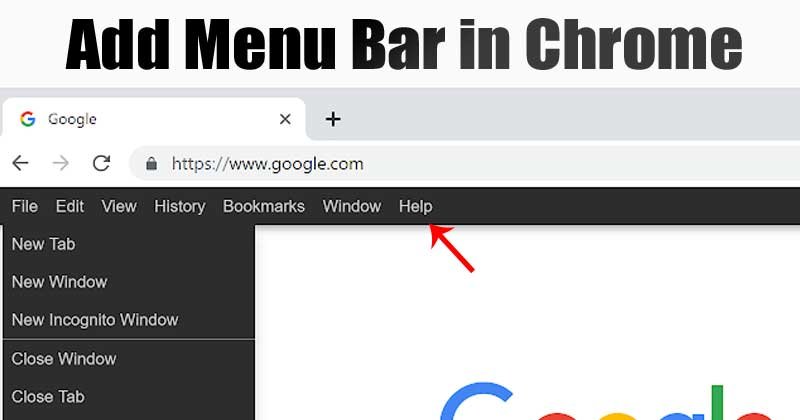
Comment afficher et personnaliser la barre de menus dans Google Chrome
Dans l’univers du web en constante évolution, la personnalisation de votre expérience de navigation est devenue essentielle pour une efficacité accrue et un confort visuel optimal. Google Chrome, le navigateur le plus utilisé au monde, offre une flexibilité surprenante dans la manière dont vous interagissez avec ses menus. L’un des éléments les plus discrets mais potentiellement les plus utiles est la barre de menus, cette rangée d’options (Fichier, Édition, Affichage, Historique, Signets, Outils, Aide) qui peut parfois sembler absente pour certains utilisateurs, rendant l’accès à certaines fonctionnalités moins intuitif. Apprendre à la faire apparaître et à la gérer peut transformer votre façon d’utiliser Chrome, en rendant les raccourcis et les réglages plus accessibles que jamais.
Que vous soyez un utilisateur novice cherchant à retrouver une barre de menus familière, ou un utilisateur expérimenté souhaitant optimiser son espace de travail virtuel, comprendre comment maîtriser cette barre est une compétence précieuse. Cet article vous guidera pas à pas, en vous expliquant pourquoi cette barre peut parfois disparaître, comment la réactiver facilement, et même comment ajuster son apparence pour qu’elle corresponde parfaitement à vos besoins et à vos préférences. Préparez-vous à débloquer un nouveau niveau de contrôle sur votre navigateur Google Chrome.
Pourquoi la barre de menus n’est-elle pas toujours visible dans Chrome ?
Il est fréquent que de nouveaux utilisateurs de Google Chrome, ou ceux qui reviennent après une période d’absence, soient surpris par l’absence de la barre de menus classique qui était autrefois présente par défaut dans la plupart des navigateurs. Cette disparition n’est pas un bug, mais un choix de conception délibéré de la part de Google, visant à maximiser l’espace d’affichage des pages web et à simplifier l’interface pour une utilisation moderne, centrée sur les icônes et le menu principal accessible via les trois points verticaux. L’idée était de privilégier une approche plus épurée, où les fonctions moins couramment utilisées sont regroupées dans un menu unique, laissant ainsi plus de place au contenu.
Cependant, cette approche peut parfois s’avérer moins pratique pour ceux qui préfèrent un accès direct aux commandes. La navigation par menus déroulants traditionnels peut être plus rapide pour certaines actions, comme l’impression d’une page, l’enregistrement, la recherche dans l’historique ou la gestion des extensions, sans avoir à cliquer d’abord sur l’icône du menu principal puis à chercher l’option désirée dans une liste potentiellement longue. Heureusement, Chrome conserve la possibilité d’afficher cette barre de menus, même si elle est désormais désactivée par défaut.
Réactiver la barre de menus dans Chrome : la méthode simple
La manière la plus directe et la plus recommandée pour faire apparaître la barre de menus dans Google Chrome est d’utiliser une combinaison de touches clavier. Cette méthode est universelle et fonctionne quel que soit votre système d’exploitation (Windows, macOS, Linux). Il suffit d’appuyer simultanément sur les touches Ctrl et Maj (ou Shift sur certains claviers) suivies de la lettre B. Autrement dit, tapez simplement Ctrl + Maj + B. Cette action va immédiatement faire apparaître la barre de menus classique en haut de votre fenêtre Chrome, juste sous la barre d’adresse et des onglets.
Une fois la barre activée, elle restera visible lors de vos futures sessions Chrome, à moins que vous ne choisissiez de la désactiver à nouveau. Si, pour une raison quelconque, vous souhaitez la masquer, il suffit de répéter la même combinaison de touches : Ctrl + Maj + B. C’est un système simple et rapide pour basculer entre une interface épurée et une interface plus fonctionnelle selon vos préférences du moment ou la tâche que vous effectuez.
Explorer les options de la barre de menus : Fichier, Édition, Affichage et autres
Une fois que votre barre de menus est réactivée, vous découvrirez une structure familière avec des menus tels que « Fichier », « Édition », « Affichage », « Historique », « Signets », « Outils » et « Aide ». Chacun de ces menus regroupe une série de commandes pratiques. Par exemple, le menu « Fichier » vous permettra d’ouvrir une nouvelle fenêtre, un nouvel onglet, d’imprimer la page, de l’enregistrer sous un format HTML, ou d’envoyer la page par e-mail. Le menu « Édition » contiendra des options classiques comme Copier, Coller, Rechercher, etc.
Le menu « Affichage » est particulièrement intéressant car il vous offre des contrôles sur la manière dont Chrome se présente à vous. Vous y trouverez des options pour zoomer ou dézoomer sur le contenu de la page, afficher ou masquer la barre des favoris, et ajuster la taille du texte. Le menu « Historique » est une porte d’entrée directe vers les sites que vous avez récemment visités, tandis que « Signets » vous permet de gérer vos pages favorites. Les menus « Outils » et « Aide » donnent accès à des fonctionnalités avancées comme les extensions, les paramètres, les outils de développement, et les ressources de support de Google.
Personnaliser l’affichage de la barre de menus
Bien que la barre de menus dans Chrome ne soit pas aussi personnalisable que dans certains logiciels plus anciens ou plus spécialisés, elle offre tout de même quelques ajustements qui peuvent améliorer votre expérience. Comme mentionné précédemment, la possibilité de l’afficher ou de la masquer est la personnalisation la plus fondamentale. Mais au-delà de cela, c’est la compréhension des menus eux-mêmes qui constitue une forme de personnalisation : savoir où trouver rapidement la fonction dont vous avez besoin est une adaptation de votre flux de travail.
Certains thèmes personnalisés pour Chrome peuvent légèrement affecter l’apparence de la barre de menus, notamment ses couleurs, afin de s’harmoniser avec le reste de l’interface. Il n’existe pas d’option intégrée pour modifier la position des menus ou ajouter des éléments personnalisés directement à la barre. Cependant, si vous êtes à la recherche d’une personnalisation plus poussée, vous pourriez envisager l’utilisation d’extensions de navigateur qui modifient l’interface utilisateur, bien que celles-ci doivent être utilisées avec prudence en raison de potentiels problèmes de sécurité ou de compatibilité.
Gérer les onglets et les fenêtres avec la barre de menus
La barre de menus apporte un niveau de contrôle et de clarté supplémentaire à la gestion de vos onglets et fenêtres dans Chrome, surtout pour ceux qui jonglent avec de nombreuses pages ouvertes. Dans le menu « Fichier », vous trouverez des options très utiles comme « Nouvel onglet » (Ctrl+T), « Nouvelle fenêtre » (Ctrl+N), et « Nouvelle fenêtre de navigation privée » (Ctrl+Maj+N). Ces raccourcis clavier sont également affichés à côté des options dans le menu, vous aidant à les mémoriser et à les utiliser plus efficacement.
De plus, le menu « Fenêtre » (qui apparaît généralement après avoir activé la barre de menus) offre un aperçu de tous vos onglets ouverts, vous permettant de naviguer entre eux rapidement. Vous pouvez y voir la liste des onglets ouverts dans la fenêtre actuelle, et même les réorganiser ou les déplacer vers d’autres fenêtres. C’est une fonctionnalité particulièrement appréciée pour ceux qui ont tendance à ouvrir de nombreux onglets et qui ont du mal à s’y retrouver dans le flot des titres affichés en haut de la fenêtre.
Conseils supplémentaires
Utilisez les raccourcis clavier : La barre de menus est votre porte d’entrée vers une utilisation plus efficace de Chrome. N’hésitez pas à noter les raccourcis clavier associés aux commandes que vous utilisez le plus souvent. Par exemple, Ctrl+O pour ouvrir un fichier, Ctrl+S pour enregistrer la page, Ctrl+P pour imprimer, et Ctrl+Maj+T pour rouvrir le dernier onglet fermé, sont des exemples de commandes extrêmement utiles.
Raccourcir les URL : Si vous trouvez que les URL longues déforment votre barre d’onglets, vous pouvez utiliser la barre de menus pour copier l’URL et l’insérer ailleurs, ou utiliser des services de raccourcissement d’URL via le menu « Outils » ou en le copiant-collant dans un raccourcisseur externe.
Accès aux outils de développement : Pour les utilisateurs plus avancés, le menu « Outils » fournit un accès direct aux outils de développement (F12 ou Ctrl+Maj+I), qui sont essentiels pour les développeurs web, les designers ou toute personne souhaitant analyser le code d’une page.
Gestion des extensions : Les extensions sont une partie intégrante de l’expérience Chrome. Le menu « Outils » vous permet de gérer vos extensions, d’en installer de nouvelles, ou de modifier leurs paramètres. Cela est souvent plus intuitif que de passer par la page des extensions via le menu des trois points.
Conclusion
L’intégration de la barre de menus dans Google Chrome, bien que facultative, peut grandement améliorer votre productivité et votre confort d’utilisation. En réactivant simplement la combinaison Ctrl + Maj + B, vous retrouvez un accès rapide et familier à une multitude de fonctions essentielles pour naviguer, gérer vos onglets, personnaliser votre affichage et utiliser les outils avancés du navigateur. N’hésitez pas à explorer chaque menu pour découvrir toutes les fonctionnalités à votre portée et à vous approprier les raccourcis clavier pour une expérience web encore plus fluide et personnalisée. Maîtriser cette barre de menus, c’est reprendre le contrôle sur votre environnement de navigation.