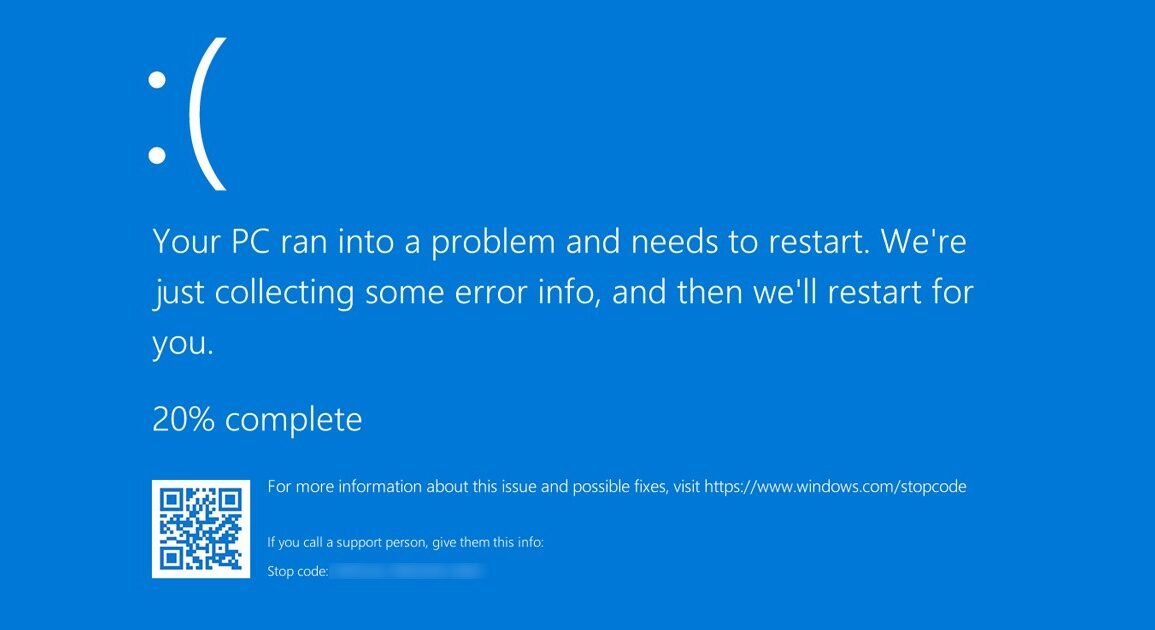
Erreurs « ID événement 1001 » : Comprendre et résoudre les blocages sur Windows
Vous êtes-vous déjà retrouvé face à un message d’erreur énigmatique sur votre ordinateur Windows, souvent accompagné d’une référence du type « ID événement 1001 » ? Si ces codes numériques peuvent sembler intimidants au premier abord, ils représentent en réalité des indices précieux pour diagnostiquer et résoudre les problèmes qui affectent votre système. Dans le paysage informatique actuel, où notre vie numérique est de plus en plus interconnectée, un fonctionnement fluide de notre PC est essentiel. Ignorer ces avertissements peut entraîner des ralentissements, des blocages inattendus, voire une perte de données. Cet article est conçu pour démystifier ces erreurs et vous fournir les clés pour y remédier efficacement.
Dans ce guide complet, nous allons explorer en profondeur ce que signifie un « ID événement 1001 » dans le contexte de Windows. Nous allons décortiquer les causes les plus fréquentes de ces dysfonctionnements et, surtout, vous proposer une série d’étapes concrètes et faciles à suivre pour identifier la source du problème et restaurer la stabilité de votre système. Que vous soyez un utilisateur novice cherchant à comprendre un message d’erreur nouveau pour vous, ou un utilisateur plus expérimenté souhaitant approfondir vos connaissances en dépannage, ce contenu est là pour vous accompagner pas à pas.
Comprendre le journal d’événements de Windows
Avant de plonger dans les détails de l’ID événement 1001, il est crucial de comprendre le rôle du journal d’événements de Windows. Ce système intégré agit comme la mémoire de votre système d’exploitation. Chaque fois qu’une action significative se produit, qu’il s’agisse d’un démarrage réussi, de l’installation d’un nouveau logiciel, d’une tentative d’accès à un fichier, ou malheureusement, d’une erreur, Windows enregistre ces informations dans des journaux. Ces journaux sont divisés en plusieurs catégories, dont les plus importantes pour le dépannage sont les journaux « Application », « Système » et « Sécurité ». L’ID événement 1001 est généralement retrouvé dans le journal « Système » ou « Application », signalant un problème survenu lors de l’exécution d’un programme ou d’un composant du système.
Accéder au journal d’événements est une compétence fondamentale pour tout utilisateur de Windows souhaitant prendre en main la santé de son ordinateur. Pour ce faire, il suffit généralement de taper « Observateur d’événements » dans la barre de recherche de Windows et de sélectionner l’application correspondante. Une fois ouvert, vous pourrez naviguer dans les différentes catégories pour rechercher des événements marqués comme « Erreur » ou « Avertissement ». La présence d’un ID événement 1001 dans ces journaux indique que quelque chose ne s’est pas déroulé comme prévu. L’analyse des détails associés à cet événement, comme la source de l’erreur ou le module défaillant, peut fournir des indices précieux pour la suite du diagnostic.
L’ID Événement 1001 : Une erreur générique de blocage
L’ID événement 1001 en lui-même est une indication assez générique de blocage ou de crash d’une application ou d’un processus système. Contrairement à certains codes d’erreur très spécifiques qui pointent directement vers un pilote matériel défectueux ou un fichier système corrompu, le 1001 signifie simplement que le programme en question a cessé de répondre de manière inattendue. Cela peut être dû à une multitude de facteurs, allant de conflits logiciels, à des problèmes de mémoire, en passant par des fichiers corrompus, ou même des menaces de sécurité. Le journal d’événements fournira souvent plus de contexte, en indiquant quel programme était en cours d’exécution au moment du blocage, ou quel composant système était impliqué.
Lorsque vous tombez sur un ID événement 1001, l’étape suivante consiste à essayer de corréler cet événement avec vos activités récentes sur l’ordinateur. Vous souvenez-vous avoir ouvert une application particulière juste avant le blocage ? Avez-vous récemment installé un nouveau logiciel ou mis à jour un pilote ? Ces informations contextuelles sont primordiales. Parfois, l’erreur se reproduit systématiquement lors de l’exécution d’une tâche spécifique, ce qui facilite grandement l’identification de la cause. Il est également utile de noter la date et l’heure exactes de l’événement pour pouvoir le retrouver facilement dans l’Observateur d’événements.
Étape 1 : Identification de l’application ou du processus concerné
La première étape et la plus cruciale dans la résolution d’un problème d’ID événement 1001 est d’identifier avec précision quelle application ou quel processus est à l’origine du blocage. Comme mentionné précédemment, l’Observateur d’événements est votre meilleur allié ici. Une fois que vous avez localisé l’événement 1001, examinez attentivement les détails. Vous y trouverez généralement un champ « Source » qui indique le nom du programme ou du service responsable. Par exemple, vous pourriez voir des sources comme « Application Error », « Windows Store », « Microsoft Office », ou le nom d’un jeu ou d’un logiciel tiers.
Si le journal d’événements n’est pas très précis, vous devrez peut-être recourir à d’autres méthodes. Si le blocage se produit lorsque vous exécutez une application spécifique, c’est évidemment le coupable le plus probable. Si le blocage survient de manière aléatoire, sans que vous ayez une action claire, essayez de surveiller votre système à l’aide du Gestionnaire des tâches (Ctrl+Maj+Échap). Observez quels processus consomment beaucoup de ressources au moment du blocage, ou quels programmes semblent se fermer de manière inopinée. Parfois, l’observation attentive de votre comportement et des réactions de votre ordinateur est la clé.
Étape 2 : Recherche d’informations spécifiques en ligne
Une fois que vous avez identifié la source probable de l’erreur 1001, la prochaine étape consiste à effectuer une recherche ciblée en ligne. Les forums technologiques, les sites d’aide de Microsoft et les communautés d’utilisateurs sont d’excellentes ressources. Tapez dans votre moteur de recherche préféré la combinaison de l’ID événement (par exemple, « ID événement 1001 »), la source que vous avez identifiée (par exemple, « Application Error » ou le nom du programme), et si possible, la version de votre système d’exploitation Windows (par exemple, « Windows 11 »). Les chances sont fortes que d’autres utilisateurs aient déjà rencontré le même problème et partagé leurs solutions.
Soyez attentif aux détails des solutions proposées. Ne vous contentez pas d’appliquer aveuglément des instructions. Essayez de comprendre pourquoi une certaine manipulation est suggérée. Cela peut impliquer la mise à jour d’un pilote, la modification d’un paramètre, la désinstallation d’un logiciel conflit, ou l’exécution d’un outil de diagnostic. Il est également judicieux de vérifier la date des informations que vous trouvez. Des solutions qui étaient valables pour des versions antérieures de Windows pourraient ne plus l’être pour votre système actuel en 2026.
Étape 3 : Vérification et mise à jour des pilotes de périphériques
Les pilotes de périphériques sont les logiciels qui permettent à Windows de communiquer avec le matériel de votre ordinateur, tels que la carte graphique, la carte son, la carte réseau, ou l’imprimante. Des pilotes obsolètes, corrompus, ou incompatibles sont une cause très fréquente de blocages et d’erreurs, y compris les ID événement 1001. Il est donc essentiel de s’assurer qu’ils sont à jour et fonctionnent correctement.
Pour vérifier vos pilotes, vous pouvez utiliser le Gestionnaire de périphériques de Windows (tapez « Gestionnaire de périphériques » dans la barre de recherche). Parcourez la liste des périphériques et recherchez ceux qui présentent un point d’exclamation jaune, ce qui indique un problème. Faites un clic droit sur le périphérique concerné et sélectionnez « Mettre à jour le pilote ». Vous pouvez choisir de laisser Windows rechercher automatiquement les pilotes, ou de spécifier un emplacement si vous avez téléchargé les pilotes depuis le site du fabricant. Pour les périphériques critiques comme la carte graphique, il est souvent préférable de télécharger les pilotes directement depuis le site web du fabricant (NVIDIA, AMD, Intel) pour obtenir les versions les plus récentes et les plus stables.
Étape 4 : Exécution des outils de diagnostic système
Windows intègre plusieurs outils puissants pour diagnostiquer et réparer les problèmes système, qui peuvent être d’une aide précieuse pour résoudre les erreurs d’ID événement 1001. Le plus connu est le Vérificateur des fichiers système (SFC). Cet outil analyse l’intégrité de tous les fichiers système protégés et remplace les fichiers corrompus ou manquants par des copies correctes.
Pour exécuter SFC, ouvrez l’invite de commandes en tant qu’administrateur (recherchez « cmd », faites un clic droit et choisissez « Exécuter en tant qu’administrateur »). Tapez ensuite la commande `sfc /scannow` et appuyez sur Entrée. Laissez le processus se terminer. Si SFC trouve des problèmes et parvient à les corriger, redémarrez votre ordinateur. Si SFC ne peut pas réparer certains fichiers, vous pouvez essayer l’outil DISM (Deployment Image Servicing and Management) avant de relancer SFC. Pour ce faire, dans l’invite de commandes administrateur, tapez `DISM /Online /Cleanup-Image /RestoreHealth`.
Étape 5 : Désinstallation des logiciels récemment installés ou mis à jour
Dans de nombreux cas, un blocage ou une erreur système peut survenir immédiatement après l’installation d’un nouveau logiciel ou d’une mise à jour de programme. Si l’ID événement 1001 a commencé à apparaître après une telle action, la désinstallation du logiciel en question est une étape logique et souvent très efficace. Les conflits entre logiciels, ou des bugs introduits par une nouvelle version, peuvent provoquer des instabilités importantes.
Pour désinstaller un programme, accédez à « Applications et fonctionnalités » via les Paramètres de Windows (recherchez « Applications et fonctionnalités »). Recherchez le programme suspect dans la liste, cliquez dessus et sélectionnez « Désinstaller ». Si la désinstallation résout le problème, vous pourrez alors chercher une version plus ancienne du logiciel, attendre une mise à jour qui corrige le bug, ou trouver une alternative. De même, si le problème coïncide avec une mise à jour de Windows, vous pouvez envisager de désinstaller cette mise à jour via « Paramètres » > « Mise à jour et sécurité » > « Afficher l’historique des mises à jour » > « Désinstaller des mises à jour ».
Conseils supplémentaires
Outre les étapes principales, quelques astuces supplémentaires peuvent vous aider à prévenir et à résoudre les erreurs d’ID événement 1001 :
- Vérifiez votre antivirus : Parfois, un logiciel antivirus trop zélé peut interférer avec le fonctionnement normal de certaines applications et provoquer des blocages. Assurez-vous que votre logiciel antivirus est à jour et que vous n’avez pas configuré de paramètres trop stricts. Essayez temporairement de le désactiver (avec prudence) pour voir si cela résout le problème, mais n’oubliez pas de le réactiver ensuite.
- Exécutez une analyse antivirus complète : Bien que l’ID événement 1001 soit souvent liée à des problèmes logiciels ou système, une infection par un logiciel malveillant peut également en être la cause. Lancez une analyse complète de votre système avec votre logiciel antivirus pour exclure cette possibilité.
- Vérifiez la mémoire RAM : Des problèmes avec la mémoire vive (RAM) de votre ordinateur peuvent entraîner une instabilité générale et des blocages. Windows dispose d’un outil de diagnostic de mémoire. Recherchez « Diagnostic de mémoire Windows » dans la barre de recherche et lancez l’outil. Suivez les instructions pour redémarrer et tester votre mémoire.
- Surveillez l’espace disque : Un disque dur presque plein peut ralentir considérablement votre système et provoquer des erreurs imprévues. Assurez-vous d’avoir suffisamment d’espace libre sur votre partition système (généralement le lecteur C:).
- Créez un nouveau profil utilisateur : Dans de rares cas, le profil utilisateur corrompu peut être à l’origine des erreurs. Créez un nouveau compte utilisateur local pour tester si le problème persiste dans ce nouvel environnement. Si ce n’est pas le cas, vous pourrez migrer vos données vers le nouveau profil.
- Restauration du système : Si le problème est apparu récemment et que vous ne parvenez pas à en identifier la cause, la restauration du système à un point antérieur où tout fonctionnait correctement peut être une solution efficace. Recherchez « Créer un point de restauration » dans la barre de recherche, puis cliquez sur « Restauration du système ».
Conclusion
Les erreurs « ID événement 1001 » peuvent sembler déroutantes, mais elles sont souvent le signe d’un problème soluble. En comprenant le rôle du journal d’événements de Windows et en suivant une approche méthodique, vous pouvez identifier la source de ces blocages. De la vérification des pilotes à l’utilisation des outils de diagnostic système, en passant par la gestion des logiciels installés, chaque étape vous rapproche d’un système Windows plus stable et performant. N’oubliez pas que la patience et la persévérance sont vos meilleurs atouts dans le processus de dépannage. Si le problème persiste malgré tous vos efforts, n’hésitez pas à solliciter l’aide de professionnels de l’informatique, mais pour la grande majorité des cas, les solutions présentées dans cet article devraient vous permettre de retrouver une utilisation fluide de votre ordinateur.