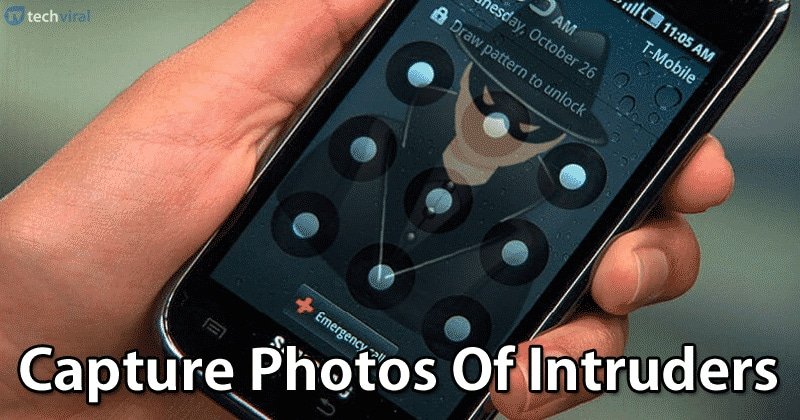
Capturez les curieux : comment votre Android peut prendre en photo les intrus tentant d’ouvrir vos applications
Dans un monde de plus en plus connecté, la sécurité de nos smartphones est devenue une préoccupation majeure. Entre les données personnelles, les photos intimes et les informations bancaires, nos appareils sont de véritables coffres-forts numériques. Il arrive cependant que l’on souhaite protéger l’accès à certaines applications spécifiques, soit parce qu’elles contiennent des informations sensibles, soit simplement pour éviter les regards indiscrets de proches trop curieux. Heureusement, la technologie évolue et offre des solutions innovantes pour aller plus loin dans cette protection.
Imaginez qu’à chaque fois qu’une personne essaie d’accéder à une de vos applications sans votre permission, votre téléphone prenne discrètement une photo de cette personne. Ce n’est plus de la science-fiction, mais une fonctionnalité bien réelle disponible sur la plupart des smartphones Android. Cette capacité à « prendre en photo les intrus » vous permet non seulement d’identifier qui tente d’accéder à vos données, mais aussi de dissuader d’éventuels curieux ou malintentionnés. Dans cet article, nous allons vous guider pas à pas pour activer et utiliser cette fonction de sécurité pratique.
Pourquoi vouloir prendre en photo les tentatives d’accès ?
La raison principale est, bien sûr, la sécurité et la confidentialité. Que vous ayez des enfants qui aiment « emprunter » votre téléphone, un collègue un peu trop fouineur, ou même des inquiétudes concernant un vol potentiel de votre appareil, savoir qui a tenté d’accéder à vos informations peut être crucial. Cette fonctionnalité agit comme une « caméra de surveillance » intégrée à votre téléphone, enregistrant les tentatives non autorisées.
Au-delà de la simple dissuasion, la photo de l’intrus peut servir de preuve. Si votre téléphone est volé et que le voleur tente d’accéder à vos applications, vous pourriez potentiellement obtenir un cliché de son visage, une information précieuse pour les forces de l’ordre. Même si l’efficacité varie en fonction de la qualité de la photo et des conditions d’éclairage, l’idée de dissuasion et de documentation est un atout indéniable pour la tranquillité d’esprit.
Identifier les applications de verrouillage d’applications avec fonction photo
De nos jours, la plupart des fabricants Android proposent des fonctionnalités de sécurité intégrées. Cependant, il est possible que votre téléphone n’ait pas cette option nativement, ou que vous souhaitiez une solution plus complète. Heureusement, le Google Play Store regorge d’applications tierces conçues spécifiquement pour verrouiller vos applications et, pour certaines d’entre elles, pour capturer des photos des personnes qui tentent d’y accéder.
Ces applications fonctionnent généralement en superposant une couche de sécurité sur vos applications. Lorsque vous lancez une application protégée, elles vous demanderont un mot de passe, un schéma, une empreinte digitale ou une reconnaissance faciale. Ce qui nous intéresse ici, c’est la fonction « selfie d’intrus » ou « photo de curieux » qui s’active après un certain nombre de tentatives d’accès échouées.
Comment activer la fonction de capture photo sur Android (méthode générale)
La méthode exacte peut varier légèrement en fonction de la marque et du modèle de votre téléphone Android, ainsi que de la version du système d’exploitation. Cependant, voici les étapes générales que vous devrez suivre. Si vous ne trouvez pas l’option, il est probable que vous deviez passer par une application tierce.
1. Recherchez dans les paramètres de sécurité : Naviguez dans les « Paramètres » de votre téléphone, puis recherchez des sections comme « Sécurité », « Confidentialité », « Applications », ou « Fonctions avancées ». Cherchez une option intitulée « Verrouillage d’applications », « Protection des applications », ou similaire. Parfois, cette fonctionnalité est intégrée dans des « Outils » ou « Utilitaire ».
2. Activez le verrouillage d’applications : Une fois que vous avez trouvé la fonction de verrouillage d’applications, activez-la. Vous serez probablement invité à définir un mot de passe, un schéma ou à utiliser votre empreinte digitale pour déverrouiller les applications.
3. Configurez la capture photo : Dans les paramètres du verrouillage d’applications, recherchez une option spécifiquement dédiée à la capture photo des intrus. Elle peut être nommée « Selfie d’intrus », « Photo de curiosité », « Enregistrer les tentatives d’accès », ou une formulation similaire. Activez cette option.
4. Choisissez le nombre de tentatives échouées : Certaines applications vous permettront de définir combien de tentatives infructueuses avant que la photo ne soit prise. Un chiffre entre 3 et 5 est généralement un bon équilibre pour éviter les fausses alertes tout en garantissant la capture.
5. Accédez aux photos capturées : Une fois la fonction activée, les photos des tentatives d’accès seront généralement stockées dans une galerie dédiée au sein de l’application de verrouillage ou dans un dossier spécifique sur votre appareil. L’application vous indiquera où les retrouver.
Utiliser une application tierce pour une sécurité renforcée
Si votre système Android ne propose pas nativement cette fonctionnalité, ne vous inquiétez pas. Le Google Play Store offre une pléthore d’applications de verrouillage qui excellent dans ce domaine. Ces applications sont souvent plus riches en fonctionnalités et offrent une flexibilité accrue. Voici comment procéder avec une application tierce.
1. Téléchargez une application fiable : Recherchez sur le Google Play Store des applications comme « AppLock », « Intruder Selfie », « AppLock – Fingerprint Unlock » ou d’autres applications bien notées et régulièrement mises à jour. Lisez les avis pour vous assurer de leur fiabilité et de leur efficacité.
2. Installez et accordez les permissions : Suivez les instructions d’installation de l’application. Vous devrez probablement lui accorder plusieurs permissions, notamment l’accès à l’appareil photo, à la mémoire de stockage et la possibilité de s’exécuter en arrière-plan pour surveiller les lancements d’applications. Soyez attentif aux permissions demandées pour vous assurer qu’elles sont légitimes par rapport aux fonctionnalités offertes.
3. Configurez le verrouillage et la capture photo : Ouvrez l’application et suivez son assistant de configuration. Vous définirez un mot de passe principal (PIN, schéma, etc.). Ensuite, parcourez les paramètres de l’application pour trouver la section « Selfie d’intrus » ou « Photo de curieux ». Activez cette option et configurez les paramètres de détection (nombre de tentatives erronées).
4. Sélectionnez les applications à verrouiller : L’application vous présentera une liste de toutes les applications installées sur votre téléphone. Sélectionnez celles que vous souhaitez protéger par un verrouillage et par la capture photo d’intrus. Il peut s’agir de vos applications de messagerie, de réseaux sociaux, de galerie photo, d’applications bancaires, etc.
5. Testez la fonctionnalité : Pour vous assurer que tout fonctionne correctement, essayez d’ouvrir une application protégée en entrant un mauvais mot de passe ou schéma plusieurs fois. Vérifiez ensuite dans l’application si une photo a bien été prise et si elle est accessible.
Vérifier les photos et les identifiants
Une fois la fonction activée, il est important de savoir où et comment consulter les photos capturées. La plupart des applications de verrouillage d’applications avec cette fonctionnalité disposent d’une section « Intrus », « Journal des tentatives » ou « Galerie des curieux » où vous retrouverez toutes les images.
Ces photos sont généralement horodatées et, si la qualité le permet, peuvent fournir une indication précieuse sur l’identité de la personne. N’oubliez pas que la qualité de la photo dépendra de la résolution de la caméra frontale de votre téléphone et des conditions d’éclairage ambiantes. Dans le noir, la photo risque d’être inutilisable. Si vous avez configuré le verrouillage par empreinte digitale, la photo de l’intrus sera prise même si la tentative se fait via une reconnaissance faciale erronée.
Soyez particulièrement attentif aux moments où les tentatives ont lieu. Une tentative à 3h du matin n’aura pas la même signification qu’une tentative pendant la journée lorsque des membres de votre famille sont censés utiliser votre téléphone. Cette information contextualisée peut vous aider à mieux interpréter les événements.
Conseils supplémentaires
- Activer le verrouillage biométrique : Pour une sécurité optimale, privilégiez le verrouillage par empreinte digitale ou reconnaissance faciale, si votre téléphone le permet. Ces méthodes sont plus rapides et plus sécurisées que les codes PIN ou les schémas.
- Ne pas oublier le mot de passe principal : Assurez-vous de mémoriser votre mot de passe principal de l’application de verrouillage. En cas d’oubli, vous risquez de perdre l’accès à vos applications protégées, et surtout, aux photos des intrus.
- Vérifier la consommation de batterie : Certaines applications de sécurité peuvent consommer plus de batterie car elles fonctionnent en permanence en arrière-plan. Si vous constatez une décharge rapide de votre batterie, vérifiez dans les paramètres de votre téléphone quelles applications consomment le plus et envisagez d’en essayer une autre si le problème persiste.
- Maintenir les applications à jour : Les mises à jour régulières des applications de sécurité sont essentielles. Elles corrigent les bugs, améliorent les performances et renforcent la protection contre les nouvelles menaces.
- Utiliser un fond d’écran de verrouillage personnalisé : Pour une sécurité accrue, certains utilisateurs choisissent de mettre une photo légèrement floue ou qui ne révèle pas l’identifiant précis de l’utilisateur sur leur écran de verrouillage principal. Cela peut dissuader les curieux d’essayer d’ouvrir le téléphone au premier coup d’œil.
- Ne pas se fier uniquement à la fonction photo : Bien que la fonction selfie d’intrus soit un excellent ajout, elle ne doit pas être la seule mesure de sécurité. Combinez-la avec un mot de passe fort, le verrouillage des applications sensibles et une bonne hygiène numérique globale.
Conclusion
La possibilité de capturer des photos des personnes qui tentent d’accéder à vos applications est une fonctionnalité de sécurité innovante et particulièrement utile pour les utilisateurs Android. Que vous utilisiez les options intégrées de votre système ou une application tierce spécialisée, cette mesure ajoute une couche de protection supplémentaire contre les regards indiscrets et les accès non autorisés. En suivant les étapes décrites dans cet article, vous pourrez facilement mettre en place cette protection et ainsi renforcer la confidentialité de vos données personnelles et de vos informations sensibles sur votre smartphone.