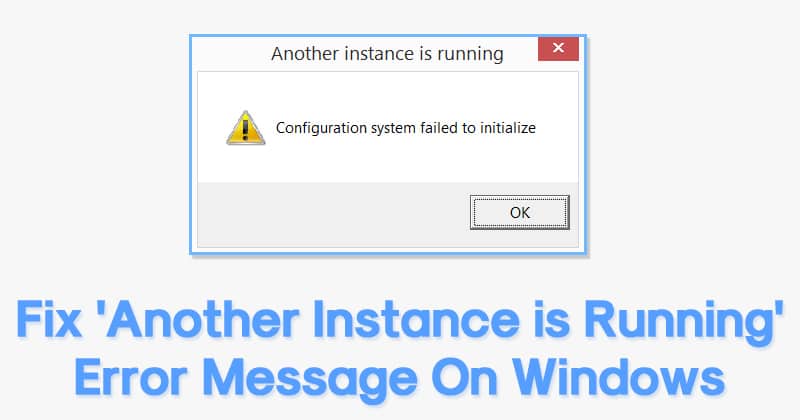
Comment résoudre le message « Une autre instance est déjà en cours d’exécution » sur Windows
Vous travaillez tranquillement sur votre ordinateur, lancez une application que vous utilisez régulièrement, et soudain, un message d’erreur inattendu apparaît : « Une autre instance est déjà en cours d’exécution ». Ce message, bien que courant, peut être particulièrement frustrant, car il vous empêche d’accéder au programme dont vous avez besoin. Que vous soyez un utilisateur occasionnel ou un professionnel, cette petite notification peut rapidement transformer votre productivité en casse-tête.
Comprendre pourquoi cette erreur se produit et savoir comment la résoudre rapidement est essentiel pour maintenir un flux de travail fluide. Heureusement, ce problème est généralement causé par des processus qui n’ont pas été correctement terminés ou par des conflits logiciels. Dans cet article, nous allons explorer les raisons derrière ce message d’erreur tenace et vous guider étape par étape pour le corriger, vous permettant ainsi de retrouver l’accès à vos applications sans délai.
Comprendre le message : Pourquoi Windows affiche-t-il « Une autre instance est déjà en cours d’exécution » ?
Ce message d’erreur, souvent rencontré sous la forme « Another instance is already running » dans les environnements anglophones, indique que le système d’exploitation Windows a détecté qu’une copie du programme que vous essayez de lancer est déjà active en arrière-plan. La plupart des applications modernes sont conçues pour ne fonctionner qu’une seule fois à la fois afin d’éviter les conflits de données, l’utilisation excessive des ressources système, et les bugs potentiels qui pourraient survenir si plusieurs instances manipulaient les mêmes fichiers ou paramètres simultanément.
Il existe plusieurs scénarios courants qui peuvent conduire à cette situation. Le plus fréquent est lorsqu’une application a été fermée de manière inattendue, par exemple en cas de crash du programme, de coupure de courant, ou d’un arrêt forcé du système. Dans de tels cas, le processus associé à l’application peut ne pas avoir été correctement signalé comme terminé par le système, laissant ainsi une trace fantôme active. Une autre cause possible réside dans certaines applications qui s’exécutent en arrière-plan même après leur fermeture apparente, par exemple pour des tâches de synchronisation, de mise à jour, ou pour permettre un démarrage plus rapide la prochaine fois. Enfin, des conflits plus subtils entre différentes applications ou des erreurs de configuration du système peuvent également déclencher ce message.
Étape 1 : Vérifier le Gestionnaire des tâches pour les processus en cours
La première et la plus efficace méthode pour résoudre le problème « Une autre instance est déjà en cours d’exécution » consiste à identifier et à terminer manuellement le processus fautif via le Gestionnaire des tâches de Windows. Cet outil puissant vous donne un aperçu de toutes les applications et processus en cours d’exécution sur votre système, ainsi que de leur consommation de ressources.
Pour ouvrir le Gestionnaire des tâches, vous avez plusieurs options : appuyez simultanément sur les touches Ctrl + Maj + Échap de votre clavier, ou faites un clic droit sur la barre des tâches et sélectionnez « Gestionnaire des tâches ». Une fois ouvert, naviguez jusqu’à l’onglet « Processus » (ou « Détails » pour une vue plus avancée). Recherchez dans la liste le nom de l’application qui affiche le message d’erreur. Si vous la trouvez, sélectionnez-la avec un clic gauche, puis cliquez sur le bouton « Fin de tâche » en bas à droite de la fenêtre. Confirmez si nécessaire. Après avoir terminé le processus, essayez de relancer votre application.
Étape 2 : Redémarrer votre ordinateur pour une remise à zéro
Dans de nombreux cas, un simple redémarrage de votre ordinateur peut résoudre le problème de manière élégante et efficace. Le processus de redémarrage de Windows ferme toutes les applications ouvertes, met fin à tous les processus en cours, et réinitialise l’état général de votre système d’exploitation. Cela permet d’éliminer les processus « fantômes » qui pourraient être à l’origine du message d’erreur « Une autre instance est déjà en cours d’exécution ».
Cliquez sur le bouton Démarrer (l’icône Windows), puis sur l’icône d’alimentation. Sélectionnez « Redémarrer ». Laissez votre ordinateur effectuer son cycle complet de redémarrage. Une fois que Windows est de nouveau opérationnel, essayez de lancer l’application qui vous posait problème. C’est souvent la solution la plus rapide et la moins technique, et elle résout une grande majorité des problèmes ponctuels liés à des processus bloqués.
Étape 3 : Vérifier le dossier des applications ou le raccourci de lancement
Parfois, le message d’erreur peut être déclenché non pas par une instance déjà en cours, mais par un problème lié à la manière dont l’application est lancée ou à des fichiers de configuration corrompus. Certaines applications créent des fichiers temporaires ou de verrouillage lors de leur exécution. Si ces fichiers ne sont pas correctement supprimés après une fermeture, ils peuvent faire croire au système qu’une instance est toujours active.
Pour des applications spécifiques, il peut être utile de vérifier le dossier d’installation de celle-ci à la recherche de fichiers potentiellement problématiques, comme des fichiers portant l’extension « .lock » ou des fichiers temporaires associés. Cependant, manipuler directement les fichiers d’une application peut être risqué si vous n’êtes pas sûr de ce que vous faites. Une approche plus sûre consiste à vérifier le raccourci que vous utilisez pour lancer l’application. Assurez-vous qu’il pointe vers le bon fichier exécutable. Si vous avez plusieurs raccourcis, essayez d’en utiliser un différent. Dans certains cas, supprimer le raccourci existant et en créer un nouveau peut résoudre le problème.
Étape 4 : Réinstaller l’application
Si les étapes précédentes n’ont pas résolu le problème, il est possible que l’installation de l’application soit corrompue ou incomplète, ou que des fichiers système associés soient endommagés. Dans ce cas, la réinstallation de l’application est souvent la solution la plus radicale mais la plus efficace.
Commencez par désinstaller l’application via le Panneau de configuration (ou « Applications et fonctionnalités » dans les Paramètres de Windows). Recherchez le nom de l’application, cliquez dessus et choisissez « Désinstaller ». Une fois la désinstallation terminée, redémarrez votre ordinateur. Ensuite, téléchargez la dernière version de l’application depuis le site officiel du développeur et procédez à une nouvelle installation. Assurez-vous de suivre attentivement les instructions d’installation fournies par le développeur. Après la réinstallation, lancez l’application et vérifiez si le message d’erreur a disparu.
Étape 5 : Utiliser l’outil de dépannage de compatibilité de Windows
Pour les applications plus anciennes ou celles qui ne sont pas nativement conçues pour votre version actuelle de Windows, des problèmes de compatibilité peuvent parfois entraîner des erreurs telles que « Une autre instance est déjà en cours d’exécution ». Windows intègre un outil de dépannage de compatibilité qui peut aider à identifier et à résoudre ces problèmes.
Pour y accéder, faites un clic droit sur le fichier exécutable de l’application (ou sur son raccourci), puis sélectionnez « Propriétés ». Dans la fenêtre des propriétés, allez à l’onglet « Compatibilité ». Cliquez sur « Exécuter l’utilitaire de résolution des problèmes de compatibilité ». Windows vous guidera à travers une série de questions pour essayer de trouver les meilleurs paramètres de compatibilité pour l’application. Suivez les instructions à l’écran. Parfois, le simple fait de sélectionner un mode de compatibilité différent (par exemple, pour une version antérieure de Windows) peut résoudre le problème de manière inattendue.
Conseils supplémentaires
- Vérifier les programmes au démarrage : Certaines applications démarrent automatiquement avec Windows et peuvent rester actives en arrière-plan. Ouvrez le Gestionnaire des tâches, allez dans l’onglet « Démarrage » et désactivez les applications non essentielles qui pourraient être à l’origine du conflit.
- Analyser pour les malwares : Dans de rares cas, des logiciels malveillants peuvent interférer avec le bon fonctionnement des applications et provoquer des erreurs. Exécutez une analyse complète de votre système avec votre logiciel antivirus.
- Mettre à jour Windows et les pilotes : Assurez-vous que votre système d’exploitation Windows et tous vos pilotes matériels sont à jour. Les mises à jour contiennent souvent des correctifs qui peuvent résoudre des problèmes de compatibilité et de stabilité.
- Utiliser le mode sans échec : Si vous suspectez qu’un autre programme interfère, démarrez Windows en mode sans échec. Si l’application fonctionne correctement en mode sans échec, cela indique qu’un programme tiers est la cause du problème. Vous pouvez alors désinstaller les programmes récemment installés un par un pour identifier le coupable.
Conclusion
Le message « Une autre instance est déjà en cours d’exécution » peut sembler énigmatique, mais il est généralement le signe d’un processus bloqué ou d’un conflit logiciel mineur. En suivant les étapes décrites dans cet article, de la vérification du Gestionnaire des tâches au redémarrage de votre système, en passant par la réinstallation de l’application, vous êtes bien équipé pour identifier et résoudre ce problème frustrant. N’oubliez pas que la patience et une approche méthodique sont vos meilleurs alliés pour maintenir votre PC en parfait état de marche et profiter pleinement de vos applications.