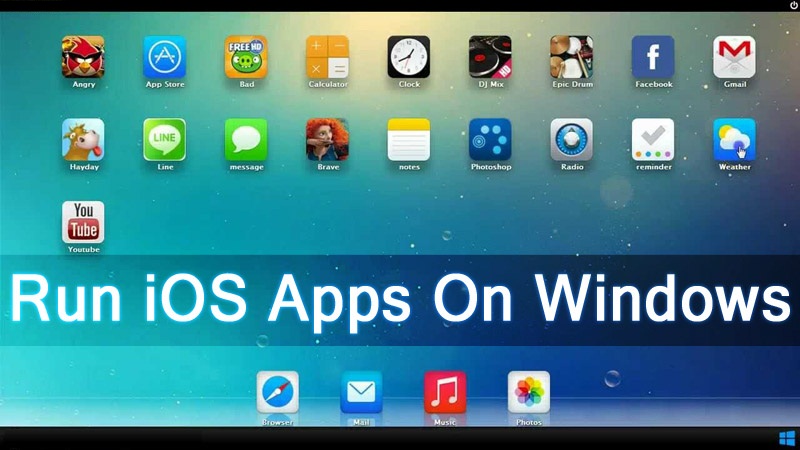
Utiliser vos applications iPhone sur votre PC Windows : Le guide complet en 2026
À l’ère numérique actuelle, nos smartphones sont devenus de véritables extensions de notre vie. L’iPhone, avec son écosystème d’applications riche et performant, est au cœur de nombreuses activités quotidiennes, professionnelles comme personnelles. Il n’est donc pas surprenant que de nombreux utilisateurs souhaitent retrouver cette fluidité et cette productivité sur leur ordinateur Windows. Que vous soyez un professionnel cherchant à synchroniser votre flux de travail, un créatif désireux d’utiliser des outils de conception spécifiques à iOS, ou simplement quelqu’un qui préfère la commodité d’un écran plus grand, la possibilité de faire fonctionner vos applications iPhone sur un PC Windows ouvre de nouvelles perspectives passionnantes.
Face à cette demande croissante, les solutions technologiques ont évolué pour combler le fossé entre les plateformes Apple et Microsoft. Loin de se limiter à de simples transferts de fichiers, il existe aujourd’hui des méthodes et des outils permettant une véritable émulation et une intégration poussée. Ce guide complet vous expliquera comment exploiter pleinement vos applications iPhone sur votre machine Windows en 2026, en vous offrant des solutions pratiques et accessibles, que vous soyez un expert en technologie ou un utilisateur occasionnel.
1. La solution officielle : L’intégration de Windows 11 et la compatibilité Android (et par extension, iOS)
Depuis les dernières évolutions de Windows 11, Microsoft a franchi une étape majeure en permettant l’exécution d’applications Android directement sur PC. Bien que cela ne concerne pas nativement les applications iOS, cette avancée ouvre des portes intéressantes. L’idée est de pouvoir, potentiellement, trouver des équivalents Android de vos applications iOS préférées, ou d’utiliser des méthodes de contournement qui tirent parti de cette compatibilité native. L’écosystème des applications Android étant très vaste, il est probable que la plupart des fonctions que vous recherchez soient disponibles sous Android.
Pour activer cette fonctionnalité, vous devez disposer d’une version à jour de Windows 11 et du Microsoft Store. L’installation se fait généralement via le « Sous-système Windows pour Android » (WSA). Il faut ensuite accéder au Amazon Appstore intégré ou à d’autres sources d’applications Android. Si votre application iOS n’a pas d’équivalent direct en Android, explorez les magasins d’applications pour trouver des alternatives qui offrent des fonctionnalités similaires. Cette méthode, bien qu’indirecte pour les applications iOS, représente une voie de plus en plus performante et officielle pour étendre vos possibilités sur Windows.
2. L’émulation Android : Une passerelle vers le monde des applications mobiles
Avant même l’intégration native de Windows 11, les émulateurs Android ont longtemps été la solution de prédilection pour faire fonctionner des applications mobiles sur PC. Ces logiciels simulent un environnement Android sur votre machine Windows, vous permettant d’installer et d’utiliser des applications conçues pour les smartphones et tablettes Android. La logique est simple : si une application iOS dispose d’une version Android, ou si vous trouvez une application Android qui remplit la même fonction, un émulateur vous permettra de l’exécuter sur votre PC.
Parmi les émulateurs les plus populaires et performants en 2026, on retrouve des noms comme BlueStacks, NoxPlayer, et LDPlayer. Leur installation est généralement aisée : il suffit de télécharger le logiciel depuis leur site officiel, de suivre les instructions d’installation, puis de se connecter à un compte Google pour accéder au Play Store. Vous pourrez ensuite rechercher et installer vos applications Android comme vous le feriez sur un smartphone. Pour un usage optimal, assurez-vous que votre PC répond aux exigences matérielles de l’émulateur, notamment en termes de puissance de processeur et de carte graphique, et que la virtualisation est activée dans le BIOS de votre machine.
3. La virtualisation : Une approche plus technique pour une compatibilité étendue
Pour les utilisateurs plus avancés ou pour ceux qui recherchent une flexibilité maximale, la virtualisation offre une solution puissante. Cette méthode consiste à installer un système d’exploitation complet (comme une version de macOS ou un environnement Android optimisé pour la virtualisation) à l’intérieur de votre système Windows actuel. Vous créez ainsi une « machine virtuelle » isolée, dans laquelle vous pouvez ensuite installer des applications. Bien que cela ne permette pas d’exécuter directement des applications iOS sur un PC Windows sans passer par une forme d’émulation ou une version spécifique, cette approche ouvre des possibilités intéressantes pour certains cas d’usage.
Des logiciels comme VMware Workstation Player, VirtualBox (gratuit), ou Parallels Desktop (spécifiquement pour macOS sur Windows, bien que plus complexe) permettent de créer ces environnements virtuels. L’installation d’un système d’exploitation invité (comme macOS) dans une machine virtuelle peut être complexe et soumise à des licences. Cependant, cela pourrait permettre, dans des configurations spécifiques, d’accéder à l’App Store de macOS (si applicable et autorisé) ou à des environnements de développement permettant de tester des applications. L’intérêt principal de cette méthode réside dans la capacité à isoler des applications et à gérer différents environnements sans affecter votre système principal.
4. Les solutions de synchronisation et de gestion à distance : Pour un contrôle accru
Il est important de distinguer l’exécution directe d’une application de la gestion ou de la synchronisation de ses données et de ses fonctionnalités. En 2026, de nombreuses applications iOS et Android proposent des solutions de synchronisation ou des versions web qui permettent d’accéder à leurs fonctionnalités depuis n’importe quel navigateur, y compris sur Windows. Pensez aux applications de gestion de tâches, de notes, de messagerie, ou de stockage cloud. Leurs données sont souvent accessibles via un portail web.
De plus, des solutions de « contrôle à distance » existent. Elles vous permettent de visualiser et d’interagir avec l’écran de votre iPhone depuis votre PC Windows. Des applications comme TeamViewer ou AnyDesk peuvent être utilisées pour cela, à condition d’installer l’application correspondante sur votre iPhone et le logiciel client sur votre PC. Cette approche ne lance pas l’application nativement sur Windows, mais vous permet de l’utiliser comme si vous étiez devant votre téléphone, sur un écran plus grand. C’est une solution pratique pour des tâches ponctuelles ou pour dépanner quelqu’un.
5. Utiliser des alternatives « web » ou « desktop » : La simplicité avant tout
La manière la plus simple et souvent la plus efficace de retrouver les fonctionnalités de vos applications iPhone sur votre PC est de rechercher des alternatives natives à Windows. En 2026, la plupart des services populaires proposent une application de bureau dédiée pour Windows, ou une interface web très performante. Avant de vous lancer dans des configurations complexes, vérifiez toujours si l’application que vous souhaitez utiliser sur votre PC existe sous une autre forme.
Par exemple, si vous utilisez l’application « Notes » de votre iPhone, explorez les options comme Microsoft OneNote, Evernote, ou les notes intégrées à des suites comme Microsoft 365 ou Google Workspace. Si vous utilisez une application de retouche photo spécifique à iOS, recherchez des logiciels équivalents sur PC comme Adobe Photoshop, GIMP (gratuit), ou Affinity Photo. Cette approche vous garantira une meilleure intégration, des performances optimales et une expérience utilisateur plus fluide, sans les contraintes potentielles des émulateurs ou des solutions de virtualisation.
Conseils supplémentaires
Avant de commencer, assurez-vous que votre PC Windows est suffisamment puissant pour faire tourner les logiciels d’émulation ou de virtualisation que vous pourriez choisir. Une bonne carte graphique, un processeur récent et une mémoire RAM suffisante (au moins 8 Go, idéalement 16 Go) amélioreront considérablement l’expérience.
Pensez à la sécurité. Lorsque vous téléchargez des émulateurs ou d’autres logiciels, faites-le toujours depuis les sites officiels pour éviter les malwares. De même, soyez prudent lorsque vous téléchargez des applications depuis des sources non officielles sur les émulateurs.
La configuration initiale d’un émulateur peut parfois demander quelques ajustements. N’hésitez pas à explorer les paramètres de l’émulateur pour optimiser les performances, par exemple en ajustant la quantité de RAM allouée ou le nombre de cœurs de processeur utilisés.
Pour les jeux, vérifiez la compatibilité des émulateurs avec les jeux que vous souhaitez utiliser. Certains émulateurs sont mieux optimisés pour les jeux que d’autres.
Enfin, gardez à l’esprit que l’expérience ne sera jamais identique à celle sur un appareil natif. Il peut y avoir de légères différences de performance ou de compatibilité.
Conclusion
En 2026, faire fonctionner vos applications iPhone sur votre PC Windows est plus accessible que jamais. Que vous optiez pour l’intégration native de Windows 11 avec Android, l’utilisation d’émulateurs performants, des solutions de synchronisation avancées, ou simplement la recherche d’alternatives natives, il existe une méthode adaptée à vos besoins et à votre niveau de compétence technique. En explorant ces différentes options, vous pourrez étendre les capacités de votre ordinateur et profiter d’une expérience informatique encore plus intégrée et productive, connectant ainsi au mieux vos deux mondes numériques.