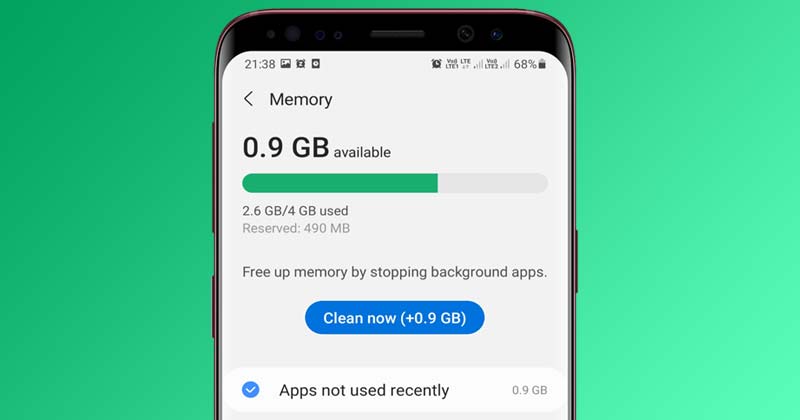
Comment vérifier l’utilisation de la RAM sur votre smartphone Android
Votre téléphone Android fonctionne-t-il plus lentement que d’habitude ? Rencontrez-vous des applications qui se ferment de manière inattendue ou des temps de chargement excessifs ? Si c’est le cas, il est fort probable que la mémoire vive (RAM) de votre appareil soit sollicitée à son maximum. La RAM est un composant essentiel de votre smartphone, agissant comme une mémoire de travail qui permet aux applications de fonctionner de manière fluide. Lorsqu’elle est saturée, les performances de votre appareil peuvent en pâtir considérablement, créant une expérience utilisateur frustrante.
Comprendre comment votre RAM est utilisée est une étape cruciale pour diagnostiquer les problèmes de performance et optimiser votre appareil. Heureusement, Android intègre des outils vous permettant de visualiser en détail l’occupation de cette précieuse mémoire. Cet article vous guidera pas à pas pour découvrir quelles applications consomment le plus de ressources et comment gérer cette consommation afin de redonner à votre smartphone toute sa vivacité. Que vous soyez un utilisateur averti ou novice, ces informations vous seront précieuses pour tirer le meilleur parti de votre appareil Android.
Comprendre le rôle de la RAM sur Android
La mémoire vive, ou RAM (Random Access Memory), est l’équivalent du bureau de votre ordinateur : c’est l’espace où sont temporairement stockées les données nécessaires au bon fonctionnement des applications en cours. Plus vous avez d’applications ouvertes simultanément, plus la RAM est sollicitée. Chaque application, du simple SMS à un jeu gourmand en ressources, demande une certaine quantité de cette mémoire pour fonctionner correctement. Lorsque votre appareil manque de RAM disponible, le système doit alors « décharger » certaines applications de la mémoire pour en faire de la place. Ce processus, appelé gestion de la mémoire virtuelle, peut entraîner des ralentissements notables car les applications doivent être rechargées lorsque vous y revenez.
Il est important de noter que la manière dont Android gère la RAM est assez sophistiquée. Le système est conçu pour allouer dynamiquement la mémoire aux applications qui en ont besoin et pour la libérer lorsque ce n’est plus le cas. Cependant, certaines applications sont intrinsèquement plus gourmandes que d’autres, et une utilisation prolongée de ces dernières peut finir par saturer la RAM disponible, même sur les appareils les plus récents. Identifier ces consommateurs de ressources est donc la première étape pour agir.
Accéder aux options développeur pour une vue détaillée
Pour obtenir une vue plus approfondie de l’utilisation de la RAM, vous devrez activer les « Options pour les développeurs », une section cachée dans les paramètres d’Android qui offre des réglages avancés. Pour y accéder, rendez-vous dans les Paramètres de votre téléphone. Faites défiler jusqu’en bas et recherchez la section « À propos du téléphone » ou « À propos de l’appareil ». Une fois à l’intérieur, trouvez la ligne « Numéro de build » (elle peut aussi s’appeler « Numéro de compilation » ou « Version MIUI » selon votre fabricant). Appuyez de manière répétée sur cette ligne, généralement 7 fois, jusqu’à ce qu’une notification apparaisse indiquant que vous êtes maintenant un développeur.
Une fois les Options pour les développeurs activées, un nouveau menu fera son apparition dans la liste principale des Paramètres, souvent sous « Système » ou « Paramètres supplémentaires ». Ouvrez ce nouveau menu. Vous y trouverez une multitude d’options, dont certaines peuvent sembler techniques. Pour notre objectif, naviguez jusqu’à la section dédiée à la mémoire ou aux applications. Cherchez une option intitulée « Utilisation de la mémoire » ou « Mémoire ». C’est ici que vous pourrez visualiser de manière détaillée la consommation de RAM par application.
Analyser l’utilisation de la RAM par application
Dans la section « Utilisation de la mémoire » des Options pour les développeurs, vous verrez une liste des applications installées sur votre téléphone, classées par leur consommation de RAM. Cette liste affiche généralement trois colonnes principales : la première montre le nom de l’application, la seconde indique la quantité de mémoire moyenne utilisée par l’application, et la troisième, la quantité maximale de mémoire qu’elle a utilisée depuis le dernier redémarrage. Il est important de comprendre que la consommation de RAM peut varier considérablement selon que l’application est activement utilisée, en arrière-plan, ou mise en pause.
Prenez le temps d’examiner attentivement cette liste. Vous pourriez être surpris de voir certaines applications que vous utilisez peu figurer en tête de liste en termes de consommation. Les applications de réseaux sociaux, les jeux, les navigateurs web avec de nombreux onglets ouverts, et même certaines applications de messagerie peuvent être de grands consommateurs de RAM. Repérez les applications qui semblent consommer une quantité disproportionnée de mémoire par rapport à leur utilité pour vous. Cela vous donnera des pistes précieuses pour optimiser l’usage de votre appareil et identifier d’éventuels coupables de ralentissements.
Identifier les applications gourmandes en arrière-plan
L’une des sources les plus fréquentes de saturation de la RAM réside dans les applications qui fonctionnent en arrière-plan. Ces applications continuent d’utiliser des ressources même lorsque vous n’êtes pas activement en train de les utiliser. Cela peut inclure la synchronisation des données, la réception de notifications, la mise à jour de contenu, ou le fonctionnement de services associés. La section « Utilisation de la mémoire » dans les Options pour les développeurs vous permet de voir non seulement la consommation moyenne, mais aussi, en appuyant sur une application spécifique, de voir la consommation de la RAM du système et de la RAM des applications. En triant par consommation moyenne ou maximale, vous pouvez mieux identifier celles qui tournent constamment en arrière-plan et consomment votre précieuse mémoire.
Soyez attentif aux applications qui affichent une consommation élevée dans la colonne « Moyenne » et qui sont rarement ouvertes. Il peut s’agir d’applications qui ont été mal optimisées par leurs développeurs, ou de services qui s’exécutent en continu pour des fonctionnalités que vous n’utilisez pas. Par exemple, certaines applications de suivi d’activité physique ou des applications qui gèrent des objets connectés peuvent avoir des services en arrière-plan permanents. L’identification de ces processus discrets est essentielle pour reprendre le contrôle de la gestion de votre mémoire.
Optimiser la gestion de la RAM
Une fois que vous avez identifié les applications les plus gourmandes, plusieurs actions sont possibles pour optimiser l’utilisation de votre RAM. La première étape la plus simple est de fermer les applications que vous n’utilisez plus. Sur la plupart des appareils Android, vous pouvez accéder à l’écran des applications récentes en appuyant sur le bouton carré (ou en effectuant un geste de balayage vers le haut depuis le bas de l’écran, selon votre appareil). Vous pouvez alors faire glisser les cartes d’applications vers le haut ou vers le côté pour les fermer individuellement, ou parfois, il y a un bouton « Tout fermer ». Soyez toutefois prudent : fermer toutes les applications systématiquement peut parfois entraîner une surconsommation de batterie car le système devra tout recharger plus souvent.
Pour les applications particulièrement problématiques que vous ne pouvez pas désinstaller (car elles sont préinstallées), vous pouvez tenter de limiter leur activité en arrière-plan. Dans les Paramètres, recherchez la section « Applications ». Sélectionnez l’application en question, puis dans ses détails, cherchez des options comme « Batterie » ou « Données mobiles ». Vous pourriez y trouver des réglages pour restreindre l’activité en arrière-plan. De plus, gardez vos applications à jour : les mises à jour apportent souvent des optimisations de performance qui peuvent réduire la consommation de RAM.
Conseils supplémentaires
Au-delà de la simple vérification et de la gestion des applications, voici quelques astuces supplémentaires pour optimiser la mémoire de votre smartphone Android :
- Redémarrez votre téléphone régulièrement : Un simple redémarrage peut libérer la mémoire RAM temporairement utilisée par des processus ouverts et non fermés correctement, et réinitialiser l’état du système. Il est conseillé de le faire au moins une fois par semaine.
- Désinstallez les applications inutiles : Plus vous avez d’applications installées, plus il y a de chances que certaines tournent en arrière-plan ou utilisent de la RAM. Faites le tri et désinstallez tout ce que vous n’utilisez plus.
- Utilisez des versions « Lite » des applications : Pour de nombreuses applications populaires (Facebook, Twitter, Messenger, etc.), il existe des versions « Lite » qui sont conçues pour consommer moins de ressources, y compris de la RAM et des données mobiles.
- Limitez les widgets et les fonds d’écran animés : Bien qu’esthétiques, les widgets sur votre écran d’accueil et surtout les fonds d’écran animés peuvent consommer une quantité non négligeable de RAM. Privilégiez des fonds d’écran statiques simples.
- Vérifiez les mises à jour système : Les mises à jour du système d’exploitation Android apportent souvent des améliorations significatives dans la gestion de la mémoire et des performances globales. Assurez-vous que votre appareil est à jour.
- Attention aux applications de « nettoyage » : De nombreuses applications promettant de « libérer de la RAM » sont souvent des escroqueries ou font plus de mal que de bien en forçant la fermeture d’applications légitimes, ce qui peut paradoxalement augmenter la consommation de batterie et de RAM lorsque le système doit tout recharger. Il est préférable d’utiliser les outils natifs d’Android.
Conclusion
Comprendre et gérer l’utilisation de la RAM sur votre appareil Android est une compétence fondamentale pour garantir des performances fluides et une expérience utilisateur agréable. En accédant aux Options pour les développeurs, vous pouvez obtenir une vision claire des applications qui consomment le plus de mémoire, qu’elles soient actives ou en arrière-plan. Une fois ces informations en main, vous êtes mieux armé pour prendre des décisions éclairées, que ce soit en fermant des applications, en limitant leur activité en arrière-plan, ou en désinstallant les applications superflues. En appliquant les conseils supplémentaires prodigués, vous pourrez maintenir votre smartphone Android en pleine forme et profiter d’une réactivité accrue au quotidien. N’oubliez pas qu’une gestion proactive de votre RAM contribue non seulement à la vitesse de votre appareil, mais aussi à l’optimisation de sa batterie.