Optimisez votre utilisation de WhatsApp sur PC : Les meilleures fonctionnalités et astuces pour 2026
En 2026, WhatsApp est devenu bien plus qu’une simple application de messagerie instantanée. Il s’est transformé en un outil multifonctionnel, et son intégration avec votre ordinateur personnel (PC) ouvre un monde de possibilités pour améliorer votre productivité, simplifier vos communications et enrichir votre expérience utilisateur. Que vous soyez un professionnel cherchant à optimiser votre flux de travail, un étudiant gérant de multiples projets, ou simplement quelqu’un désireux de tirer le meilleur parti de ses conversations, comprendre comment exploiter pleinement WhatsApp sur votre PC est essentiel.
Cet article est votre guide complet pour découvrir les fonctionnalités, les outils et les techniques qui transformeront votre manière d’utiliser WhatsApp sur votre ordinateur. Nous allons au-delà de la simple synchronisation pour explorer des solutions qui vous permettront de gagner du temps, d’organiser vos échanges et d’accéder à des capacités souvent méconnues. Préparez-vous à débloquer le plein potentiel de WhatsApp sur votre PC et à rendre vos interactions numériques plus fluides et efficaces.
Améliorer la productivité avec WhatsApp Web et Desktop
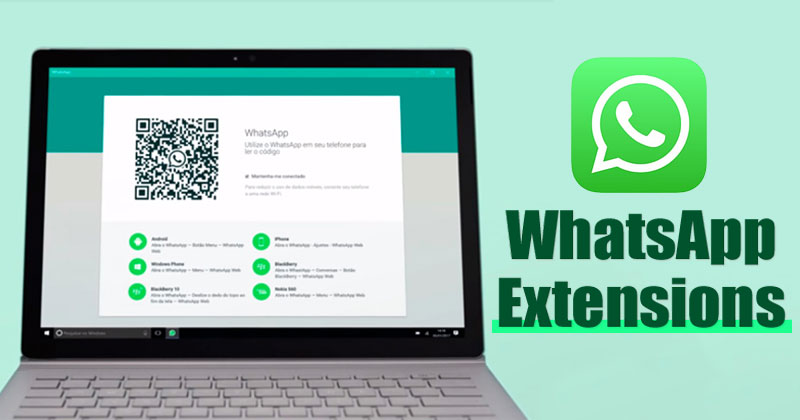
La première étape pour une utilisation optimisée de WhatsApp sur votre PC consiste à maîtriser ses deux interfaces officielles : WhatsApp Web et l’application WhatsApp Desktop. Bien que souvent confondues, elles offrent des expériences légèrement différentes, chacune avec ses avantages. WhatsApp Web est accessible directement depuis votre navigateur web, sans installation nécessaire. Il suffit de scanner un code QR depuis votre téléphone pour synchroniser vos conversations. C’est idéal pour un accès rapide et ponctuel depuis n’importe quel ordinateur.
L’application WhatsApp Desktop, quant à elle, s’installe directement sur votre système d’exploitation (Windows ou macOS). Elle offre une expérience plus intégrée, avec une meilleure gestion des notifications, la possibilité d’utiliser des raccourcis clavier plus variés, et une performance souvent plus stable, surtout pour les utilisateurs intensifs. Les deux plateformes se synchronisent en temps réel avec votre téléphone, garantissant que toutes vos conversations, messages, photos et vidéos sont accessibles depuis votre PC. Maîtriser la configuration et l’utilisation quotidienne de ces outils est la fondation d’une expérience WhatsApp sur PC véritablement productive.
Automatiser vos messages et vos réponses
Pour les utilisateurs qui échangent un grand volume de messages ou qui souhaitent gagner du temps sur des réponses répétitives, l’automatisation est une solution révolutionnaire. Bien que WhatsApp lui-même ne propose pas de fonctionnalités d’automatisation natives pour les utilisateurs individuels, plusieurs outils et extensions tierces, notamment des fonctionnalités avancées intégrées dans certaines applications de productivité, peuvent combler ce manque. Ces solutions permettent par exemple de configurer des réponses automatiques pendant vos absences, de programmer l’envoi de messages à des heures spécifiques, ou même de créer des réponses rapides basées sur des mots-clés.
L’utilisation de ces outils d’automatisation peut transformer votre gestion de la communication. Imaginez pouvoir envoyer automatiquement un message de bienvenue à de nouveaux contacts, des rappels de rendez-vous à vos clients, ou simplement des réponses personnalisées à des questions fréquentes sans avoir à taper chaque fois. Il est crucial de choisir des solutions fiables et conformes aux conditions d’utilisation de WhatsApp pour éviter tout problème. Les fonctionnalités intégrées dans des suites logicielles dédiées à la gestion des communications professionnelles offrent souvent une approche sécurisée et performante de l’automatisation.
Gérer et organiser vos conversations
Avec le temps, votre liste de conversations WhatsApp peut devenir un véritable labyrinthe, rendant difficile la recherche d’informations importantes ou le suivi des discussions cruciales. Heureusement, des solutions existent pour améliorer grandement l’organisation de vos échanges sur PC. Au-delà des fonctions de base comme la recherche de messages ou la mise en favoris, certaines extensions ou applications complémentaires permettent de catégoriser vos conversations, d’ajouter des notes aux discussions, ou de créer des listes de tâches à partir de messages spécifiques. Cela est particulièrement utile pour les équipes ou les projets collaboratifs.
Utiliser des extensions qui permettent de trier vos discussions par contacts, groupes, ou même par mots-clés spécifiques peut vous faire gagner un temps précieux. Vous pouvez également envisager des outils qui facilitent le transfert de messages ou de fichiers entre différentes conversations ou applications, optimisant ainsi le partage d’informations. La capacité de marquer des messages importants pour un suivi ultérieur ou de créer des rappels directement liés à une conversation rend votre PC un véritable centre de gestion de vos communications WhatsApp.
Intégrer WhatsApp à votre flux de travail
Pour les professionnels et les utilisateurs intensifs, l’intégration de WhatsApp avec d’autres outils de productivité est la clé pour maximiser l’efficacité. De nombreuses plateformes, notamment les systèmes de gestion de la relation client (CRM), les outils de gestion de projet ou les plateformes de communication d’entreprise, proposent désormais des intégrations directes ou des passerelles pour interagir avec WhatsApp depuis leur interface. Ces intégrations permettent d’envoyer des messages WhatsApp directement depuis votre CRM, de recevoir des notifications de WhatsApp dans votre outil de gestion de projet, ou encore de centraliser vos communications sur une seule plateforme.
Ces ponts entre applications transforment votre PC en un véritable hub de communication et de productivité. Par exemple, vous pourriez recevoir une notification sur votre logiciel de gestion de projet lorsqu’un client vous contacte sur WhatsApp, puis répondre directement depuis ce même logiciel, sans avoir à basculer constamment entre différentes applications. Cela réduit le risque d’oublis, améliore la réactivité et assure que toutes les informations pertinentes sont centralisées, facilitant ainsi le suivi des clients et la coordination des équipes.
Sécurité et confidentialité : les points essentiels
Lorsque vous utilisez des outils ou des extensions tierces pour améliorer votre expérience WhatsApp sur PC, la sécurité et la confidentialité doivent être votre priorité absolue. Il est impératif de ne télécharger et d’utiliser que des solutions provenant de sources réputées et fiables. Vérifiez les avis, les autorisations demandées par l’application ou l’extension, et assurez-vous qu’elles sont en accord avec les conditions d’utilisation de WhatsApp. L’utilisation d’outils non autorisés peut non seulement compromettre vos données personnelles, mais aussi entraîner la suspension de votre compte WhatsApp.
Privilégiez toujours les solutions qui mettent l’accent sur le chiffrement de bout en bout et qui ne stockent pas vos conversations sur leurs propres serveurs. WhatsApp lui-même offre des options de sécurité robustes, telles que la vérification en deux étapes, qui devrait être activée sur votre compte principal. En étant vigilant quant aux outils que vous installez et aux permissions que vous accordez, vous pouvez profiter des fonctionnalités avancées tout en protégeant votre vie privée et la sécurité de vos échanges.
Conseils supplémentaires
Pour aller encore plus loin dans l’optimisation de votre WhatsApp sur PC, voici quelques astuces pratiques :
- Utilisation de raccourcis clavier : Apprenez les raccourcis clavier spécifiques à WhatsApp Desktop. Ils peuvent considérablement accélérer la navigation, l’envoi de messages, le changement de conversation, et bien plus encore.
- Gestion des notifications : Configurez vos notifications WhatsApp sur PC pour qu’elles soient aussi utiles que possible sans être intrusives. Choisissez quels groupes ou conversations vous souhaitez voir apparaître en premier, et désactivez celles qui sont moins importantes.
- Sauvegardes régulières : Assurez-vous que vos conversations sont régulièrement sauvegardées sur votre téléphone. Bien que WhatsApp Web et Desktop se synchronisent, une sauvegarde locale garantit que vous ne perdez rien en cas de problème technique avec votre appareil mobile ou votre connexion.
- Organisation des fichiers : Si vous échangez beaucoup de fichiers, créez des dossiers dédiés sur votre PC pour y stocker les photos, vidéos et documents reçus via WhatsApp. Cela facilite leur accès et leur gestion.
- Exploration des fonctionnalités cachées : Ne négligez pas les fonctionnalités moins connues de WhatsApp Web/Desktop, comme l’épinglage des conversations importantes ou l’utilisation de la fonction « statut » directement depuis votre ordinateur.
Conclusion
En 2026, transformer votre utilisation de WhatsApp sur PC va au-delà de la simple messagerie. En maîtrisant les outils officiels comme WhatsApp Web et Desktop, en explorant les possibilités d’automatisation et d’organisation, et en intégrant judicieusement WhatsApp à votre flux de travail quotidien, vous pouvez considérablement améliorer votre productivité et votre efficacité. N’oubliez jamais de placer la sécurité et la confidentialité au cœur de vos démarches, en privilégiant des solutions fiables et en restant vigilant quant aux autorisations demandées. Avec ces conseils et une approche proactive, votre PC deviendra un allié puissant pour toutes vos communications WhatsApp.