






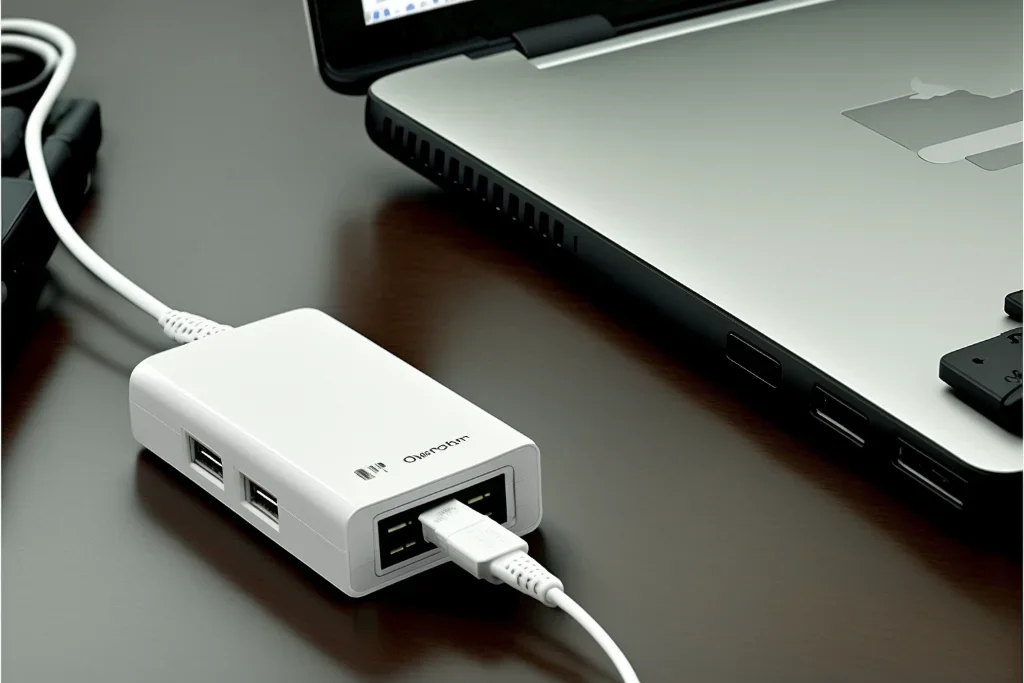
Dans notre monde de plus en plus connecté, il n’est pas rare d’avoir besoin d’accéder à des périphériques USB à distance. Que vous travailliez à domicile ou que vous ayez besoin d’accéder à des ressources depuis un autre emplacement, il est essentiel de savoir comment accéder à un périphérique USB depuis votre ordinateur Windows, ou même via Windows Subsystem for Linux (WSL).
Heureusement, il existe plusieurs solutions pour accéder à un périphérique USB à distance. Nous allons explorer deux méthodes couramment utilisées : l’utilisation d’un logiciel de partage USB et l’utilisation de Windows Subsystem for Linux.
1. Utilisation d’un logiciel de partage USB :
Il existe de nombreux logiciels disponibles sur le marché qui permettent de partager des périphériques USB à distance. Ces logiciels fonctionnent généralement en installant un pilote virtuel sur l’ordinateur distant, qui émule le périphérique USB et le rend accessible depuis votre ordinateur local.
Voici les étapes générales pour accéder à un périphérique USB à distance en utilisant un logiciel de partage USB :
– Installez le logiciel de partage USB sur l’ordinateur distant et sur l’ordinateur local.
– Connectez le périphérique USB à l’ordinateur distant.
– Lancez le logiciel de partage USB sur l’ordinateur local et recherchez le périphérique connecté.
– Une fois le périphérique détecté, vous pourrez l’utiliser comme s’il était directement connecté à votre ordinateur local.
Assurez-vous de choisir un logiciel fiable et sécurisé, car cela implique de partager des données et d’accéder à des périphériques à distance.
2. Utilisation de Windows Subsystem for Linux (WSL) :
Si vous utilisez Windows Subsystem for Linux (WSL) sur votre ordinateur Windows, vous pouvez également accéder à un périphérique USB à distance en utilisant cette fonctionnalité. Voici les étapes à suivre :
– Assurez-vous d’avoir activé WSL sur votre ordinateur Windows et installé une distribution Linux compatible, telle que Ubuntu.
– Connectez le périphérique USB à l’ordinateur distant.
– Ouvrez une fenêtre de terminal WSL.
– Exécutez la commande suivante pour afficher la liste des périphériques USB connectés :
« `
lsusb
« `
– Repérez l’identifiant du périphérique USB que vous souhaitez utiliser.
– Montez le périphérique USB en utilisant la commande suivante :
« `
sudo mount /dev/bus/usb/{BUS}/{DEVICE} /mnt
« `
Remplacez `{BUS}` et `{DEVICE}` par les identifiants correspondants.
– Le périphérique USB sera monté dans le répertoire `/mnt` de votre distribution WSL. Vous pourrez alors y accéder et l’utiliser comme n’importe quel autre périphérique.
Il est important de noter que l’utilisation de WSL pour accéder à un périphérique USB à distance nécessite des connaissances de base en ligne de commande Linux.
vous choisissiez d’utiliser un logiciel de partage USB ou de passer par Windows Subsystem for Linux, il est tout à fait possible d’accéder à un périphérique USB à distance depuis Windows. Veillez à suivre les étapes avec précaution et à choisir des solutions sécurisées pour protéger vos données et vos périphériques.